
Müzik ve Ses
Apple Music Mac'ten Tamamen Nasıl Silinir?
Apple Music, macOS'in bir parçası olduğu ve korumalı sistem biriminde yer aldığı için tamamen kaldırılamaz. Sadece uygulamanın indirmeleri, önbelleği ve kullanıcı verileri temizlenebilir.
Apple Music uygulamasını ve geride bıraktığı her şeyi kaldırın
Apple Music verileri bir Mac'te genellikle 500 MB – 50 GB yer kaplar. Ücretsiz tarama, siz hiçbir şeyi değiştirmeden önce kendi Mac'inizdeki gerçek boyutu gösterir.
Tarama ücretsiz · Hesap gerekmez · Onayınız olmadan hiçbir şey silinmez · Önce Çöp Kutusu'na gider · macOS 14+
OptiClear bir Mac uygulamasıdır. Bu sayfanın bağlantısını kopyalayıp Mac'inizde açın.
Bağlantıyı bana e-postayla gönder- Uygulama
- Apple Music
- Tipik veri boyutu
- 500 MB – 50 GB
- Kategori
- Müzik ve Ses
- Dosya Konumu
~/Library/Caches/com.apple.Music
Apple Music uygulamasının kendi kaldırıcısı var
Tüm Apple Music dosyalarını tek ücretsiz taramada bulur, boyutlarını gösterir ve yalnızca seçtiklerinizi Çöp Kutusu'na taşır.
Mac'inizi ücretsiz tarayınYaklaşık 6 dakika: 4 klasörü tek tek bulup silmeniz gerekir.
Elle adımları göster
- Uygulamayı tamamen kapatın (menü çubuğundan ⌘+Q).
- Music, macOS'in bir parçasıdır ve kaldırılamaz; yalnızca indirmeler ve kütüphane silinebilir.
- Uygulamanın bıraktığı ve aşağıdaki tabloda listelenen klasörleri kaldırın.
- Alanı geri kazanmak için Çöp Kutusu'nu boşaltın.
Apple Music uygulamasının Mac'inizde tuttuğu her şey
4 konum. Her birini kaldırdıkça işaretleyin; verileriniz olarak işaretlenenleri önce yedekleyin.
Konumlar Apple Music kurulu bir Mac'te kontrol edildi.
Apple Music kalıntıları neden silinmez
Apple Music uygulamasına özel
Uygulama dosyalarını Çöp Kutusu'na taşımak mümkün değildir ancak veri klasörlerini manuel olarak silseniz bile bazı öğeler kalır. Uygulama ayarlarını içeren plist dosyaları ve kapak resimleri ile akış önbelleğini barındıran klasörler sistemde saklanmaya devam eder. Bu veriler toplamda 500 MB – 50 GB arasında yer kaplayabilir. Kendi belgeleriniz ve kütüphaneniz ise uygulama kaldırılsa dahi ayrı tutulur.
- Hesap ve senkronizasyon
- Sync Library açıkken, Apple Music arşiviniz ve çalma listeleriniz iCloud'da tutulur; kendinizin aktardığı şarkılar yalnızca bu Mac'te mevcut olabilir.
Apple Music öncesi hazırlıklar
Verilerinizi kaybetmemek için işlemden önce yedekleme yapmanız önemlidir. CD'lerden veya dosyalardan aktardığınız şarkıların başka bir kopyasının olduğundan emin olun. İndirilen içerikleri doğrudan klasörden silmek yerine uygulama içinden kaldırmanız önerilir. Ayrıca çalma listelerinin korunması için Sync Library özelliğinin açık olduğunu kontrol edin.
4 adımın 0 tanesi tamamlandı
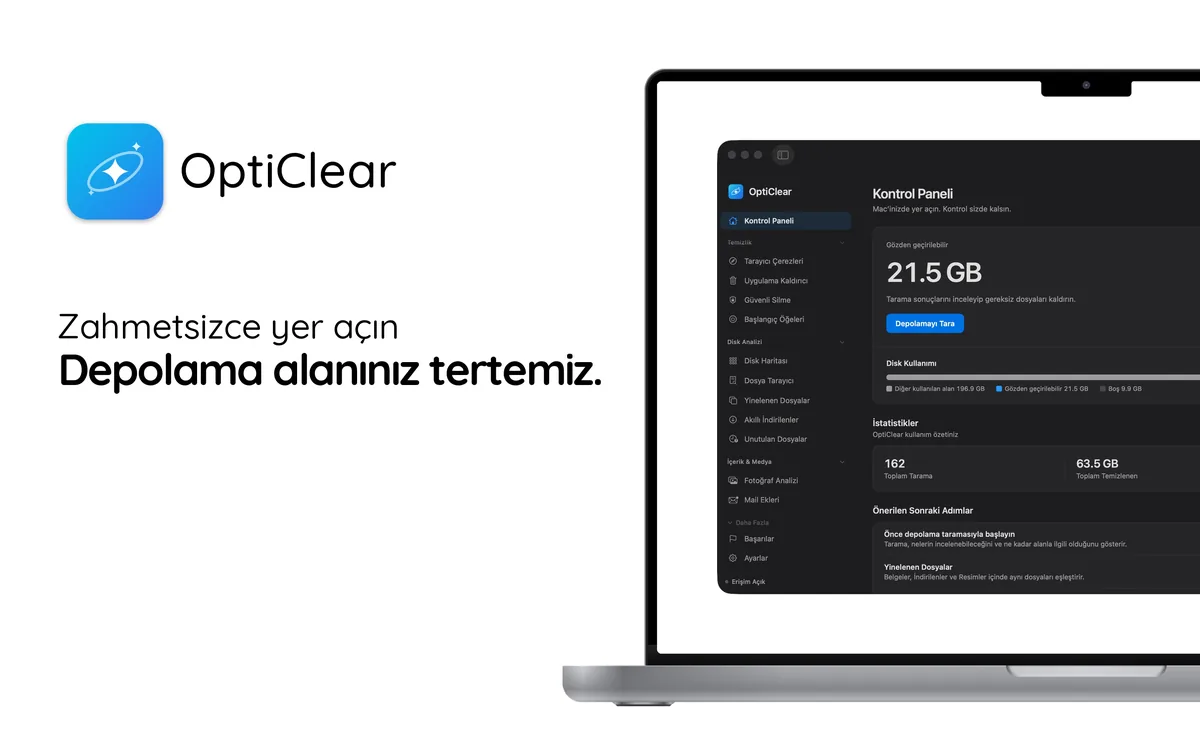
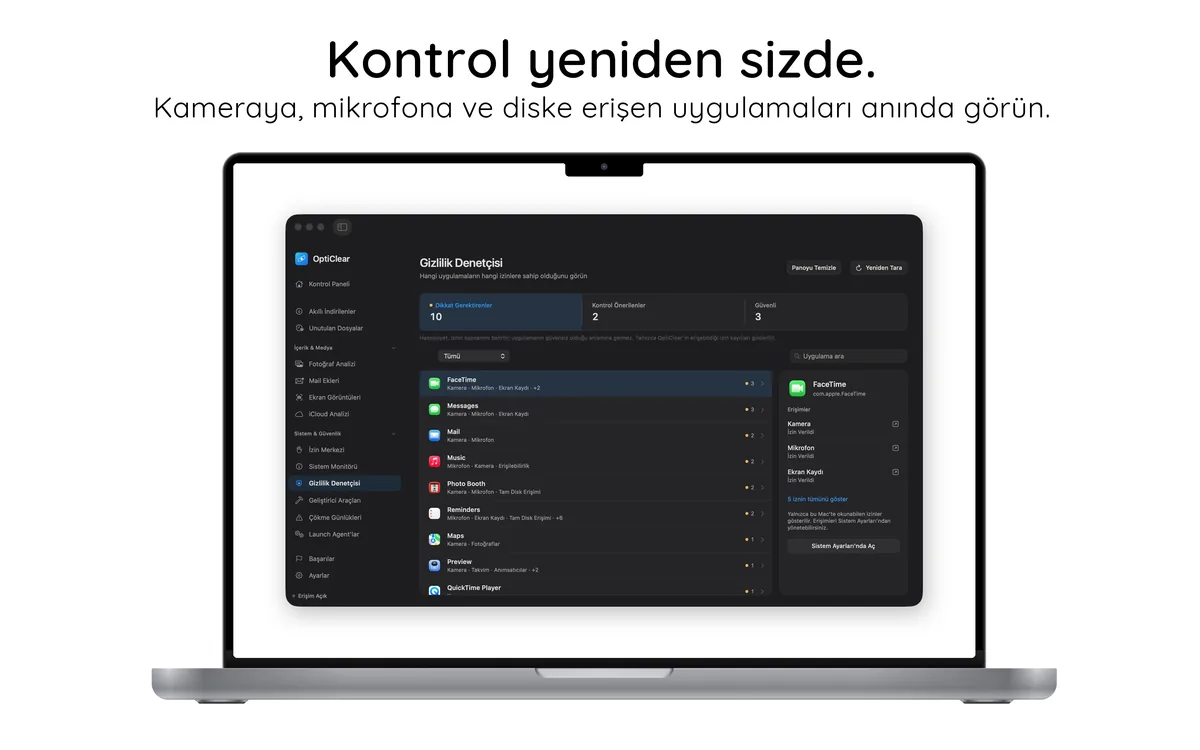
Çalışırken gör

Risksiz deneyin
- Ücretsiz indirin ve tarayınTüm Apple Music dosyalarını ve boyutlarını görün. Hesap gerekmez.
- 7 gün ücretsiz temizleyinUygulamanın içinden yıllık planın 7 günlük ücretsiz denemesini başlatın.
- Devam edin ya da iptal edinDeneme bitmeden en az 24 saat önce App Store ayarlarından iptal ederseniz ücret alınmaz.
Ücretsiz denemeden sonra Pro yıllık ₺1.999,99; istediğiniz zaman iptal edebilirsiniz.