
Notlar ve Yazma
Apple Notes Mac'ten Tamamen Nasıl Silinir?
Apple Notes macOS'in bir parçası olduğu için sistem hacminde korunur ve tamamen kaldırılamaz. Uygulamanın kendisini silemezsiniz ancak veri klasörlerini sıfırlayarak temizlik yapabilirsiniz.
Apple Notes uygulamasını ve geride bıraktığı her şeyi kaldırın
Apple Notes verileri bir Mac'te genellikle 200 MB – 5 GB yer kaplar. Ücretsiz tarama, siz hiçbir şeyi değiştirmeden önce kendi Mac'inizdeki gerçek boyutu gösterir.
Tarama ücretsiz · Hesap gerekmez · Onayınız olmadan hiçbir şey silinmez · Önce Çöp Kutusu'na gider · macOS 14+
OptiClear bir Mac uygulamasıdır. Bu sayfanın bağlantısını kopyalayıp Mac'inizde açın.
Bağlantıyı bana e-postayla gönder- Uygulama
- Apple Notes
- Tipik veri boyutu
- 200 MB – 5 GB
- Kategori
- Notlar ve Yazma
- Dosya Konumu
~/Library/Group Containers/group.com.apple.notes
Apple Notes uygulamasının kendi kaldırıcısı var
- Uygulamayı tamamen kapatın (menü çubuğundan ⌘+Q).
- Notlar macOS'in bir parçasıdır ve kaldırılamaz; yalnızca veri klasörleri sıfırlanabilir.
- Uygulamanın bıraktığı ve aşağıdaki tabloda listelenen klasörleri kaldırın.
- Alanı geri kazanmak için Çöp Kutusu'nu boşaltın.
Apple Notes uygulamasının Mac'inizde tuttuğu her şey
4 konum. Her birini kaldırdıkça işaretleyin; verileriniz olarak işaretlenenleri önce yedekleyin.
Konumlar Apple Notes kurulu bir Mac'te kontrol edildi.
Apple Notes tarafından bırakılan veriler
Apple Notes uygulamasına özel
Uygulama korumalı olduğu için Çöp Kutusu'na taşınamaz, bu nedenle uygulama dosyaları yerinde kalır. Kullanıcıya ait belgeler, ayarlar ve önbellekler ise kütüphane altındaki özel konteynerlarda saklanmaya devam eder. Bu klasörlerin manuel olarak silinmesi durumunda Notlar veri tabanıyla birlikte tüm yerel içerikler kaldırılır. Toplam veri boyutu genellikle 200 MB – 5 GB arasındadır.
- Hesap ve senkronizasyon
- iCloud'daki notlar Apple Hesabınıza senkronize edilir; Mac'imde hesabındaki notlar yalnızca bu bilgisayarda bulunur.
Apple Notes öncesi hazırlık süreci
Kaldırma işlemine başlamadan önce uygulamanın kapalı olduğundan emin olun. Sadece 'Mac'imde' hesabında bulunan notların yedeğini almanız gerekir çünkü bunlar iCloud ile senkronize edilmez. Önemli içerikleri PDF olarak dışarı aktarmak veri kaybını önler. iCloud üzerindeki notlarınızın başka bir cihazda veya web üzerinde göründüğünü onaylayınız.
4 adımın 0 tanesi tamamlandı
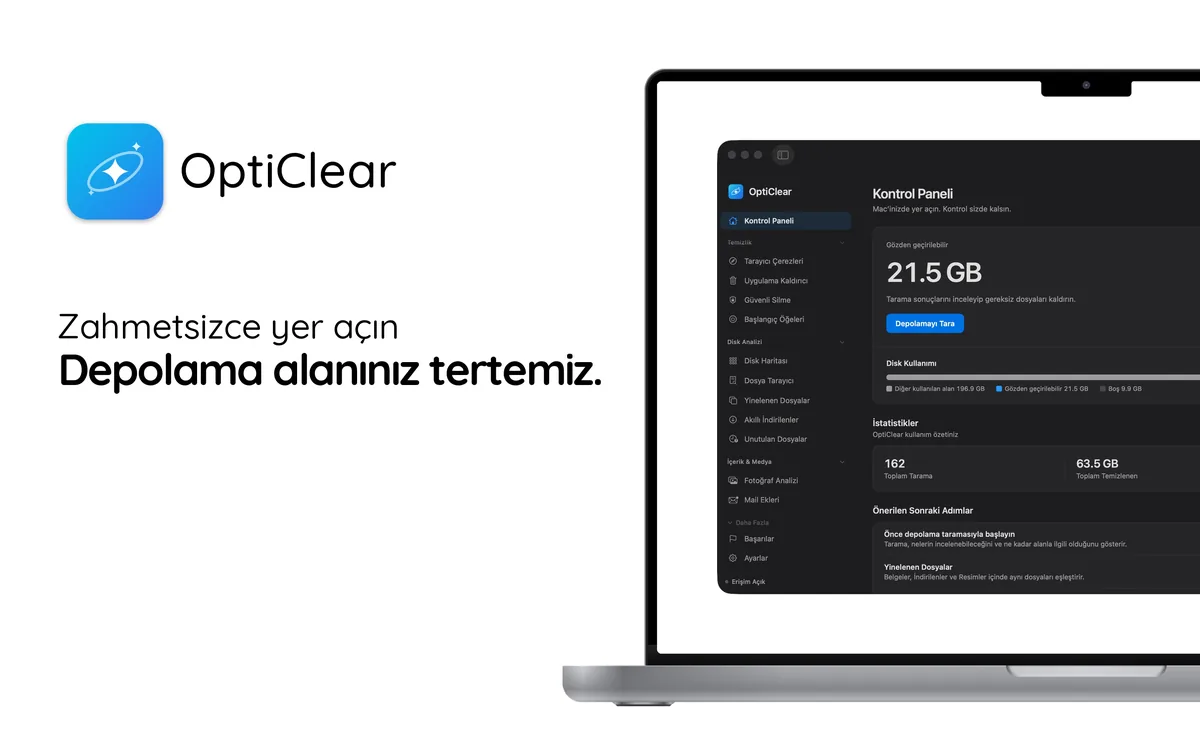
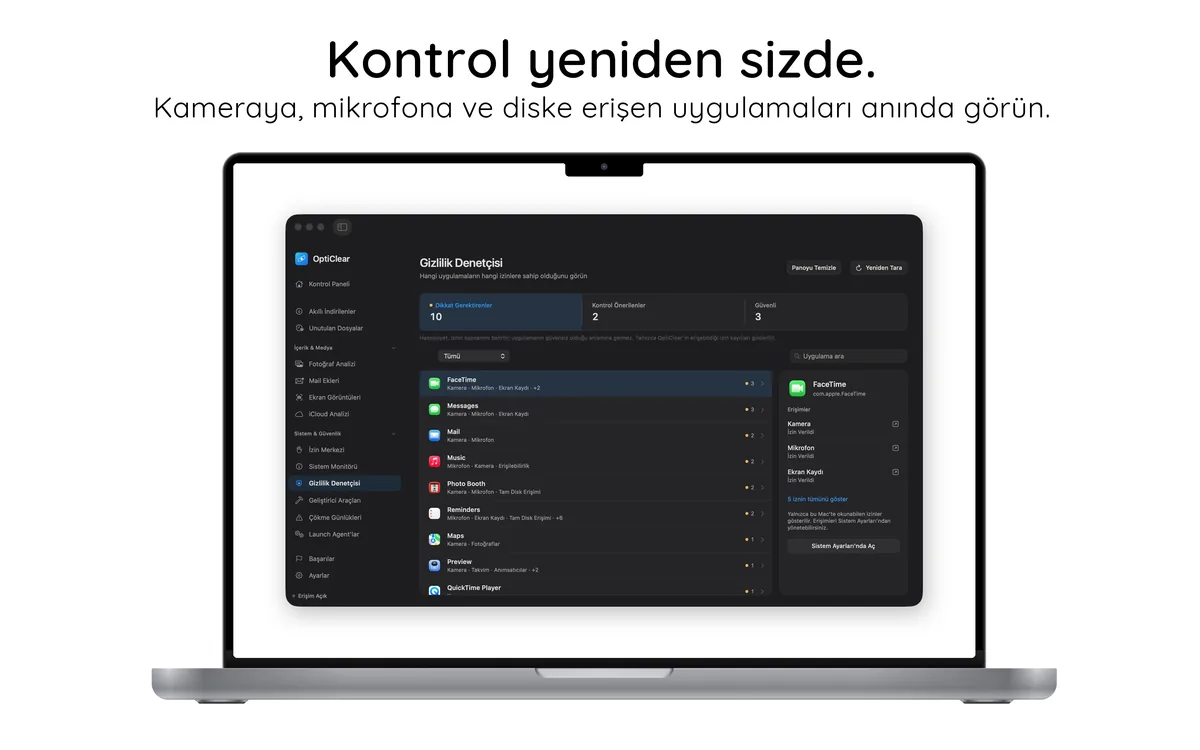
Çalışırken gör

Risksiz deneyin
- Ücretsiz indirin ve tarayınTüm Apple Notes dosyalarını ve boyutlarını görün. Hesap gerekmez.
- 7 gün ücretsiz temizleyinUygulamanın içinden yıllık planın 7 günlük ücretsiz denemesini başlatın.
- Devam edin ya da iptal edinDeneme bitmeden en az 24 saat önce App Store ayarlarından iptal ederseniz ücret alınmaz.
Ücretsiz denemeden sonra Pro yıllık ₺1.999,99; istediğiniz zaman iptal edebilirsiniz.