
Geliştirici Araçları
Docker Desktop Mac'ten Tamamen Nasıl Silinir?
Docker Desktop uygulamasını tamamen kaldırmak için uygulama içindeki resmi kaldırıcıyı kullanmanız önerilir. Uygulamayı sadece Çöp Kutusu'na sürüklemek, sistemde birçok yardımcı araç ve veri dosyası bırakır.
Docker Desktop uygulamasını ve geride bıraktığı her şeyi kaldırın
Docker Desktop verileri bir Mac'te genellikle 5 GB – 100 GB yer kaplar. Ücretsiz tarama, siz hiçbir şeyi değiştirmeden önce kendi Mac'inizdeki gerçek boyutu gösterir.
Tarama ücretsiz · Hesap gerekmez · Onayınız olmadan hiçbir şey silinmez · Önce Çöp Kutusu'na gider · macOS 14+
OptiClear bir Mac uygulamasıdır. Bu sayfanın bağlantısını kopyalayıp Mac'inizde açın.
Bağlantıyı bana e-postayla gönder- Uygulama
- Docker Desktop
- Tipik veri boyutu
- 5 GB – 100 GB
- Kategori
- Geliştirici Araçları
- Dosya Konumu
~/Library/Containers/com.docker.docker
Docker Desktop uygulamasının kendi kaldırıcısı var
- Uygulamayı tamamen kapatın (menü çubuğundan ⌘+Q).
- Docker Desktop içinde Sorun Giderme > Kaldır seçeneği bulunur ve uygulama paketi Contents/MacOS altında bir kaldırma komutu içerir.
- Uygulamanın bıraktığı ve aşağıdaki tabloda listelenen klasörleri kaldırın.
- Alanı geri kazanmak için Çöp Kutusu'nu boşaltın.
Docker Desktop uygulamasının Mac'inizde tuttuğu her şey
16 konum. Her birini kaldırdıkça işaretleyin; verileriniz olarak işaretlenenleri önce yedekleyin.
Bunlar uygulamanın kullandığı standart macOS klasörleridir; bazıları ancak ilgili özelliği kullandığınızda oluşur.
Docker Desktop neden tamamen silinmez
Docker Desktop uygulamasına özel
Uygulamanın simgesini Çöp Kutusu'na taşımak, arka planda çalışan root yetkili ağ yardımcılarını, başlatma demonlarını ve /usr/local/bin altındaki komut satırı bağlantılarını temizlemez. Ayrıca kullanıcı verilerini içeren sanal disk imajları ve yapılandırma ayarları sistemde kalmaya devam eder. Bu artıklar nedeniyle toplamda 5 GB – 100 GB arasında yer kaplayan veriler bilgisayarınızda saklanır.
- Arka plan öğeleri
- Docker Desktop, /Library/PrivilegedHelperTools altına root yardımcıları yükler ve /usr/local/bin altına bağlantılar ekler; uygulamayı Çöp Kutusu'na taşımak bunları geride bırakır.
- Lisans
- Docker Desktop kişisel kullanım, eğitim ve küçük işletmeler için ücretsizdir; büyük organizasyonların ücretli aboneliğe ihtiyacı vardır.
- Hesap ve senkronizasyon
- Kişisel kullanım için Docker hesabıyla oturum açmak isteğe bağlıdır; büyük şirketlerin hesapla bağlantılı ücretli aboneliğe ihtiyacı vardır.
Docker Desktop öncesinde yapılması gerekenler
Kaldırma işleminden önce önemli olan tüm adlandırılmış birimleri yedeklemeniz gerekir çünkü bunlar tek bir sanal disk dosyasında tutulur. Yerel olarak oluşturduğunuz imajları bir kayıt defterine gönderin veya dışarı aktarın. Tüm bileşenlerin, yardımcıların ve bağlantıların birlikte silinmesi için uygulama menüsündeki Sorun Giderme > Kaldır seçeneğini tercih edin.
4 adımın 0 tanesi tamamlandı
Elle mi, OptiClear ile mi?
| Elle | OptiClear ile | |
|---|---|---|
| Kontrol edilecek yer | 16 klasör, tek tek | Tek tarama |
| Dosya boyutları | Kendiniz bakarsınız | Her öğe için gösterilir |
| Yanlış şeyi silmek | Yanlış klasörü silmek kolay | Önce Çöp Kutusu'na gider, geri alınabilir |
| Maliyet | Ücretsiz | Tarama ücretsiz; temizlik için Pro gerekir (yıllık planda 7 gün ücretsiz deneme) |
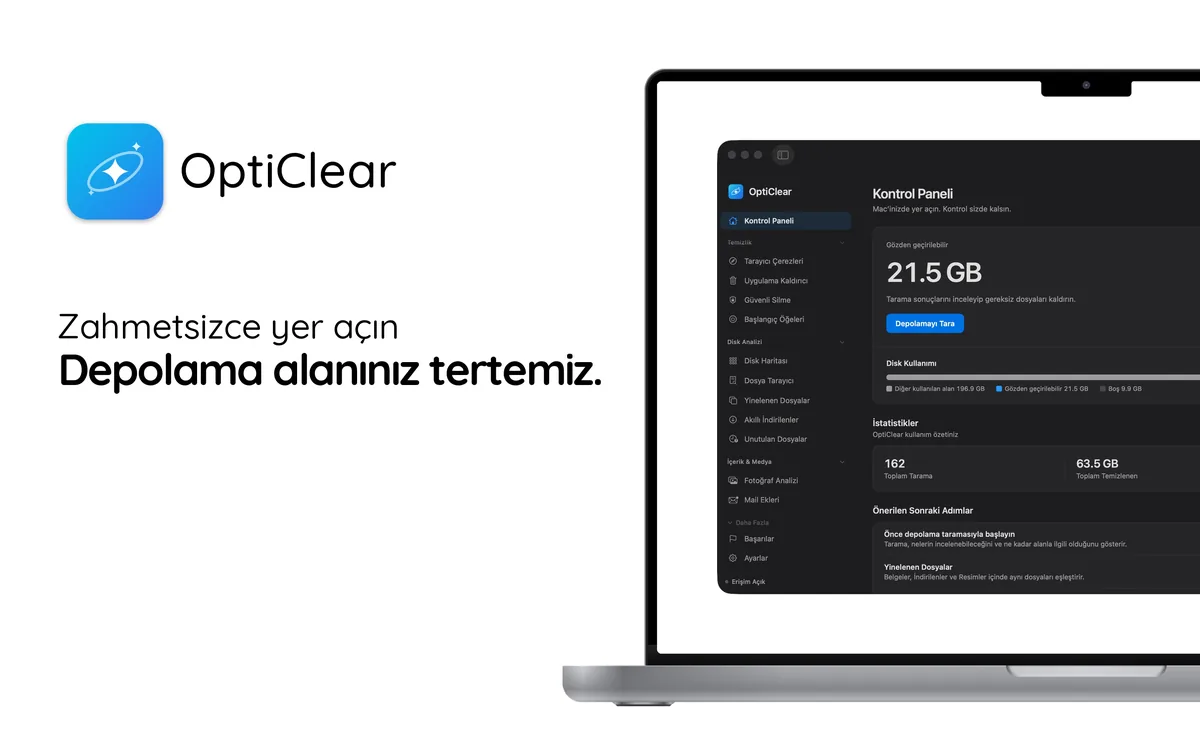
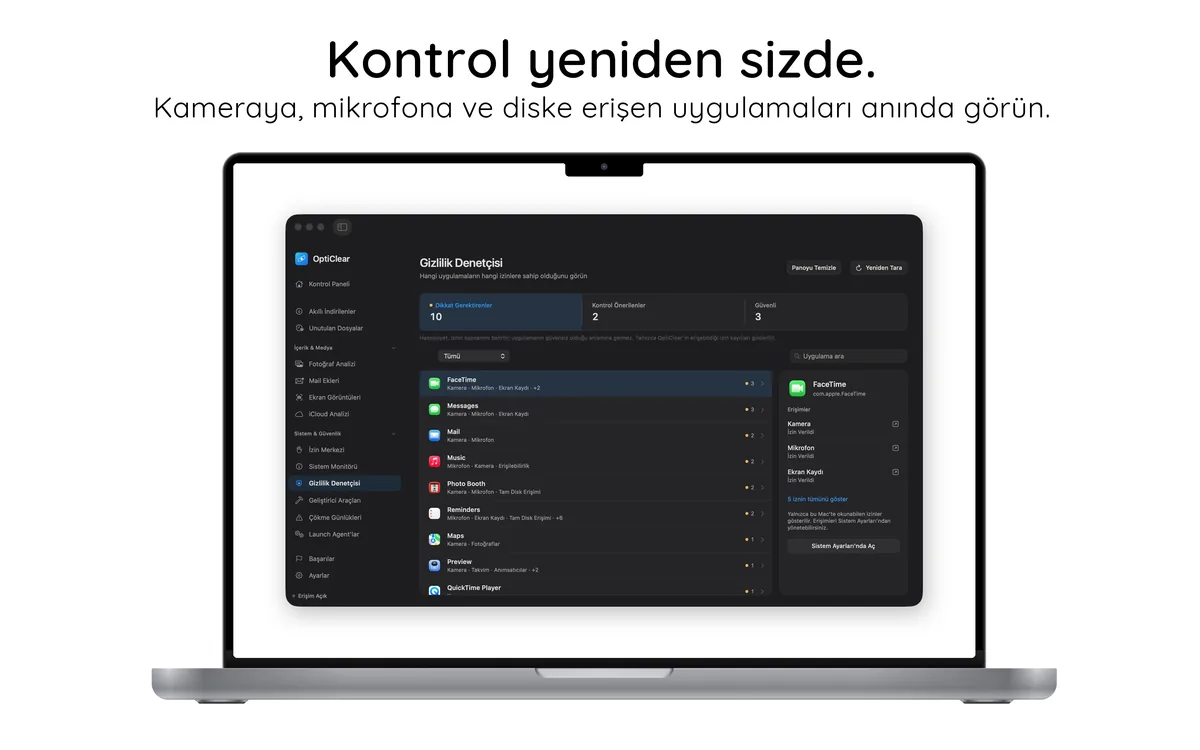
Çalışırken gör

Risksiz deneyin
- Ücretsiz indirin ve tarayınTüm Docker Desktop dosyalarını ve boyutlarını görün. Hesap gerekmez.
- 7 gün ücretsiz temizleyinUygulamanın içinden yıllık planın 7 günlük ücretsiz denemesini başlatın.
- Devam edin ya da iptal edinDeneme bitmeden en az 24 saat önce App Store ayarlarından iptal ederseniz ücret alınmaz.
Ücretsiz denemeden sonra Pro yıllık ₺1.999,99; istediğiniz zaman iptal edebilirsiniz.