
Bulut Depolama
Dropbox Mac'ten Tamamen Nasıl Silinir?
Uygulamayı Çöp Kutusu'na taşımak, bulut depolama yazılımını sistemden kaldırmaz ancak çalışmasını durdurur. Tam bir temizlik için uygulama dosyalarıyla birlikte kullanıcı verilerini ve yapılandırma klasörlerini manuel olarak silmeniz gerekir.
Dropbox uygulamasını ve geride bıraktığı her şeyi kaldırın
Dropbox verileri bir Mac'te genellikle 500 MB – 10 GB yer kaplar. Ücretsiz tarama, siz hiçbir şeyi değiştirmeden önce kendi Mac'inizdeki gerçek boyutu gösterir.
Tarama ücretsiz · Hesap gerekmez · Onayınız olmadan hiçbir şey silinmez · Önce Çöp Kutusu'na gider · macOS 14+
OptiClear bir Mac uygulamasıdır. Bu sayfanın bağlantısını kopyalayıp Mac'inizde açın.
Bağlantıyı bana e-postayla gönder- Uygulama
- Dropbox
- Tipik veri boyutu
- 500 MB – 10 GB
- Kategori
- Bulut Depolama
- Dosya Konumu
~/Library/Application Support/Dropbox
Elle temizlik adımları
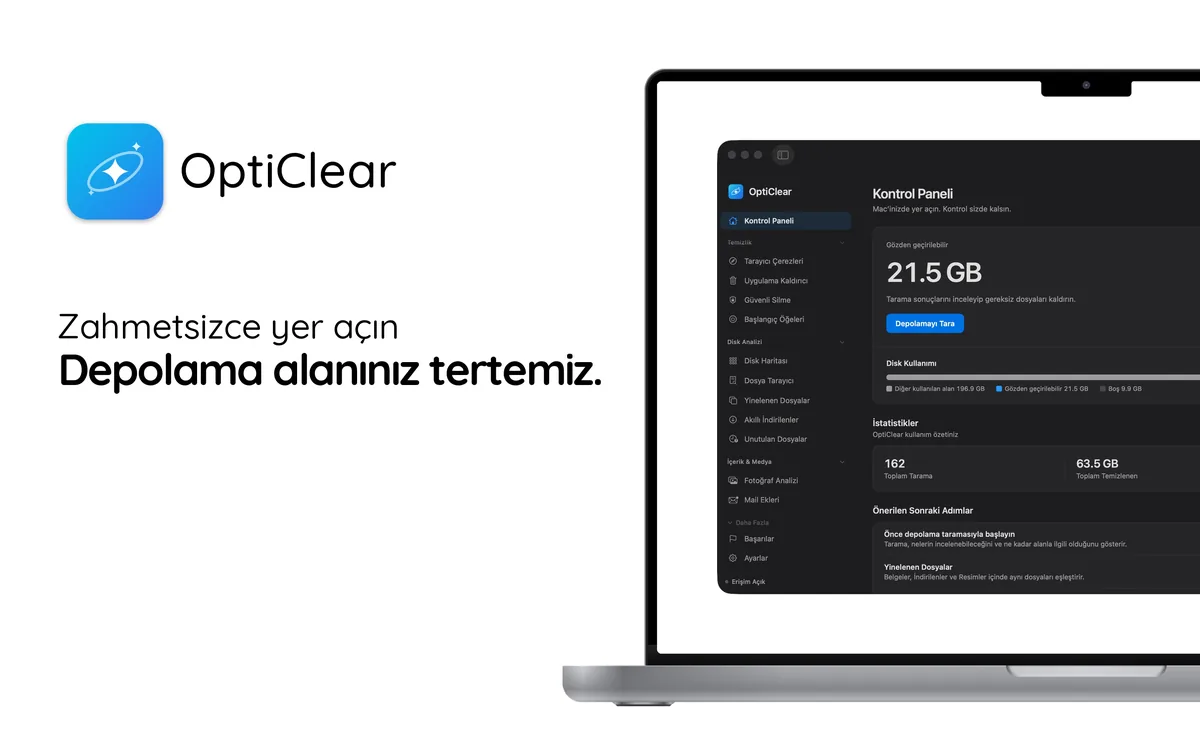
Tüm Dropbox dosyalarını tek ücretsiz taramada bulur, boyutlarını gösterir ve yalnızca seçtiklerinizi Çöp Kutusu'na taşır.
Mac'inizi ücretsiz tarayınYaklaşık 8 dakika: 5 klasörü tek tek bulup silmeniz gerekir.
Elle adımları göster
- Uygulamayı tamamen kapatın (menü çubuğundan ⌘+Q).
- Dropbox uygulamasını Uygulamalar klasöründen Çöp Kutusu'na taşıyın.
- Uygulamanın bıraktığı ve aşağıdaki tabloda listelenen klasörleri kaldırın.
- Alanı geri kazanmak için Çöp Kutusu'nu boşaltın.
Dropbox uygulamasının Mac'inizde tuttuğu her şey
5 konum. Her birini kaldırdıkça işaretleyin; verileriniz olarak işaretlenenleri önce yedekleyin.
Bunlar uygulamanın kullandığı standart macOS klasörleridir; bazıları ancak ilgili özelliği kullandığınızda oluşur.
Dropbox kalıntıları neden oluşur
Dropbox uygulamasına özel
Yalnızca simgeyi Çöp Kutusu'na sürüklediğinizde, ayarlarınız, senkronizasyon durumu ve günlükler sistemde kalır. Ayrıca macOS tarafından yönetilen Dosya Sağlayıcı uzantısı ve Finder entegrasyonu gibi arka plan yardımcıları aktif kalmaya devam eder. Bu durum, uygulamanın tekrar yüklendiğinde eski tercihlerini hatırlamasını sağlar.
- Arka plan öğeleri
- Bir Finder entegrasyonu ve macOS tarafından yönetilen bir Dosya Sağlayıcı uzantısı ekler.
- Hesap ve senkronizasyon
- Dosyalar hesabınızda saklanır; çevrimiçiye özel dosyalar Mac'te hiç bulunmaz.
Dropbox kaldırılmadan önce yapılması gerekenler
Güncel macOS sürümlerinde dosya klasörü ~/Library/CloudStorage altında bulunur ve File Provider kullanır. Hesabı ayırmadan bu klasörü silmek, buluttaki dosyalarınızın da silinmesine yol açabilir. Uygulama verileri 500 MB – 10 GB arasında yer kapladığı için işlem öncesi yedekleme önemlidir.
4 adımın 0 tanesi tamamlandı
Elle mi, OptiClear ile mi?
| Elle | OptiClear ile | |
|---|---|---|
| Kontrol edilecek yer | 5 klasör, tek tek | Tek tarama |
| Dosya boyutları | Kendiniz bakarsınız | Her öğe için gösterilir |
| Yanlış şeyi silmek | Yanlış klasörü silmek kolay | Önce Çöp Kutusu'na gider, geri alınabilir |
| Maliyet | Ücretsiz | Tarama ücretsiz; temizlik için Pro gerekir (yıllık planda 7 gün ücretsiz deneme) |
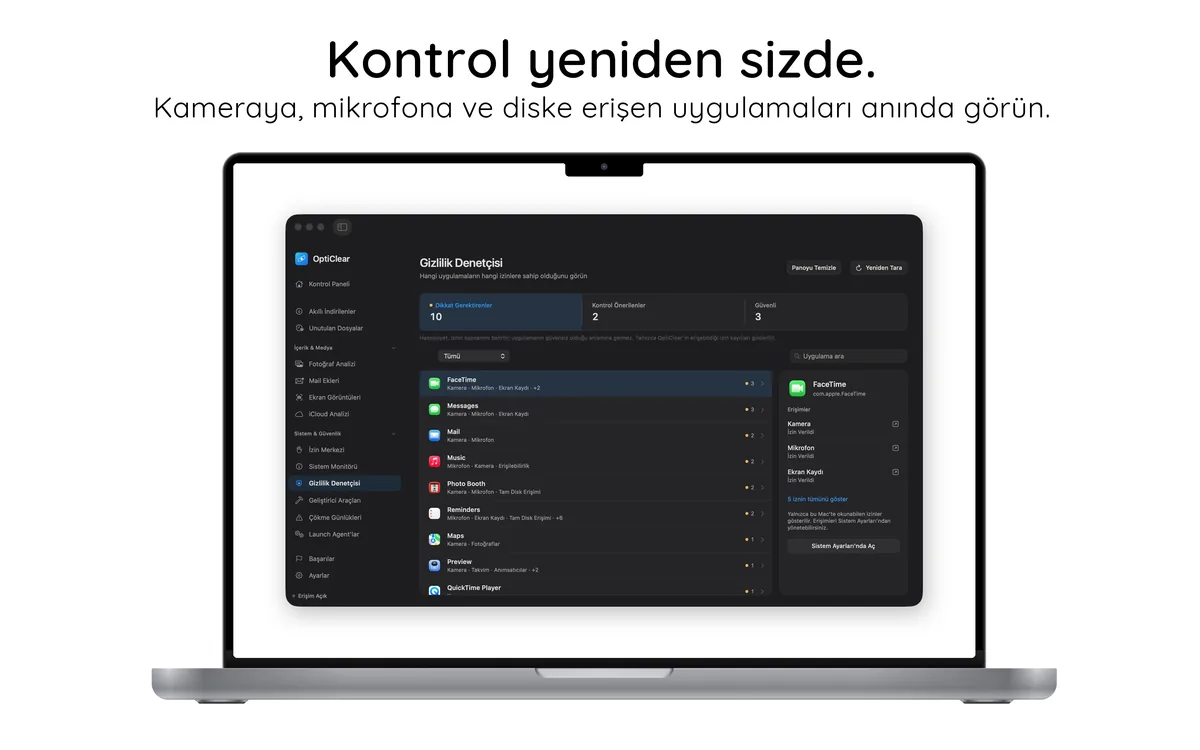
Çalışırken gör

Risksiz deneyin
- Ücretsiz indirin ve tarayınTüm Dropbox dosyalarını ve boyutlarını görün. Hesap gerekmez.
- 7 gün ücretsiz temizleyinUygulamanın içinden yıllık planın 7 günlük ücretsiz denemesini başlatın.
- Devam edin ya da iptal edinDeneme bitmeden en az 24 saat önce App Store ayarlarından iptal ederseniz ücret alınmaz.
Ücretsiz denemeden sonra Pro yıllık ₺1.999,99; istediğiniz zaman iptal edebilirsiniz.