
Video
Plex Mac'ten Tamamen Nasıl Silinir?
Uygulamayı Çöp Kutusu'na taşımak, sunucu verilerini ve ayarlarını sisteminizde bırakır. Tam bir kaldırma işlemi için uygulama dosyalarıyla birlikte ilgili kütüphane klasörlerini de manuel olarak silmeniz gerekir.
Plex uygulamasını ve geride bıraktığı her şeyi kaldırın
Plex verileri bir Mac'te genellikle 1 GB – 50 GB yer kaplar. Ücretsiz tarama, siz hiçbir şeyi değiştirmeden önce kendi Mac'inizdeki gerçek boyutu gösterir.
Tarama ücretsiz · Hesap gerekmez · Onayınız olmadan hiçbir şey silinmez · Önce Çöp Kutusu'na gider · macOS 14+
OptiClear bir Mac uygulamasıdır. Bu sayfanın bağlantısını kopyalayıp Mac'inizde açın.
Bağlantıyı bana e-postayla gönder- Uygulama
- Plex
- Tipik veri boyutu
- 1 GB – 50 GB
- Kategori
- Video
- Dosya Konumu
~/Library/Application Support/Plex Media Server
Elle temizlik adımları
- Uygulamayı tamamen kapatın (menü çubuğundan ⌘+Q).
- Plex uygulamasını Uygulamalar klasöründen Çöp Kutusu'na taşıyın.
- Uygulamanın bıraktığı ve aşağıdaki tabloda listelenen klasörleri kaldırın.
- Alanı geri kazanmak için Çöp Kutusu'nu boşaltın.
Plex uygulamasının Mac'inizde tuttuğu her şey
3 konum. Her birini kaldırdıkça işaretleyin; verileriniz olarak işaretlenenleri önce yedekleyin.
Bunlar uygulamanın kullandığı standart macOS klasörleridir; bazıları ancak ilgili özelliği kullandığınızda oluşur.
Plex kalıntıları neden oluşur
Plex uygulamasına özel
Sadece ana dosyayı silmek; veri tabanı, sanat çalışmaları ve önbellek gibi kullanıcıya özel içerikleri temizlemez. Bu verilerin bulunduğu klasörler, video önizleme küçük resimleri nedeniyle 1 GB – 50 GB boyutuna ulaşabilir. Ayarlar ve kimlik belirteçleri ise ayrı tercihler dosyasında saklanır. Kendi medya dosyalarınız ise uygulamanın dışında olduğu için etkilenmeden kalır.
- Arka plan öğeleri
- Plex Media Server bir menü çubuğu uygulaması olarak çalışır ve oturum açtığında başlatılacak şekilde ayarlanabilir.
- Hesap ve senkronizasyon
- Sunucu, Plex hesabınıza tanımlanmıştır; medya dosyalarınız kendi klasörlerinde kalır.
Plex kaldırılmadan önce yapılması gerekenler
İzleme geçmişini ve meta verileri korumak istiyorsanız ilgili veri klasörünü yedekleyiniz. Yeni bir sunucuda kullanmak üzere mevcut kütüphane klasörlerinizi not alınız. İşlemden önce yetkilendirilmiş cihazlar kısmından sunucuyu hesabınızdan kaldırınız. Son olarak, menü çubuğundaki simge üzerinden uygulamadan tamamen çıkış yapınız.
4 adımın 0 tanesi tamamlandı
Elle mi, OptiClear ile mi?
| Elle | OptiClear ile | |
|---|---|---|
| Kontrol edilecek yer | 3 klasör, tek tek | Tek tarama |
| Dosya boyutları | Kendiniz bakarsınız | Her öğe için gösterilir |
| Yanlış şeyi silmek | Yanlış klasörü silmek kolay | Önce Çöp Kutusu'na gider, geri alınabilir |
| Maliyet | Ücretsiz | Tarama ücretsiz; temizlik için Pro gerekir (yıllık planda 7 gün ücretsiz deneme) |
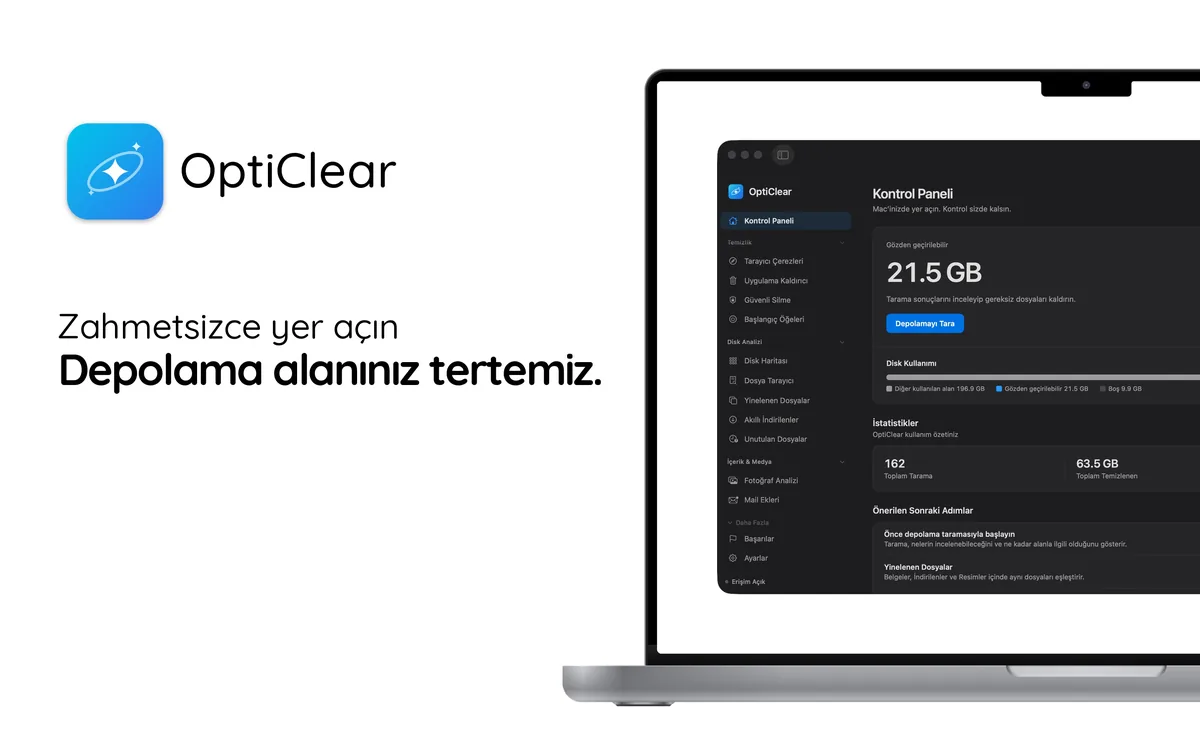
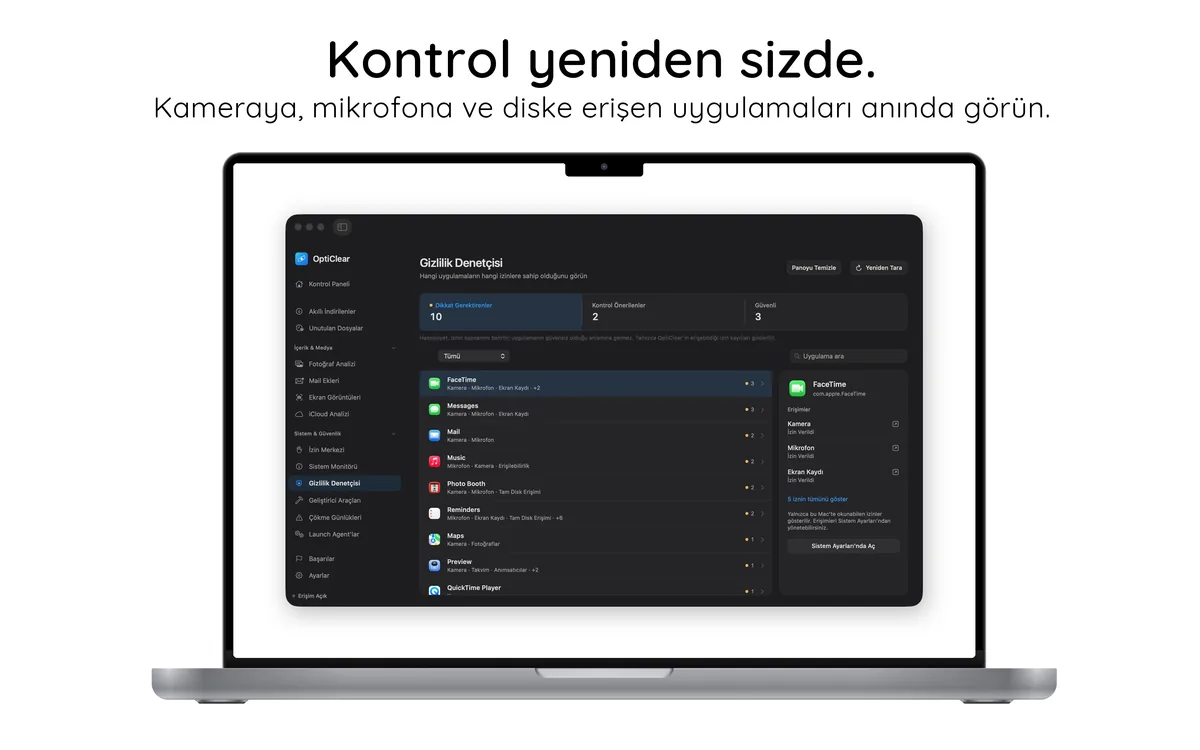
Çalışırken gör

Risksiz deneyin
- Ücretsiz indirin ve tarayınTüm Plex dosyalarını ve boyutlarını görün. Hesap gerekmez.
- 7 gün ücretsiz temizleyinUygulamanın içinden yıllık planın 7 günlük ücretsiz denemesini başlatın.
- Devam edin ya da iptal edinDeneme bitmeden en az 24 saat önce App Store ayarlarından iptal ederseniz ücret alınmaz.
Ücretsiz denemeden sonra Pro yıllık ₺1.999,99; istediğiniz zaman iptal edebilirsiniz.