
Geliştirici IDE'leri
PyCharm Mac'ten Tamamen Nasıl Silinir?
PyCharm uygulamasını Çöp Kutusu'na sürüklemek yalnızca program dosyalarını siler; geri kalan veriler diskte kalır. Bu durum, toplamda 1 GB – 20 GB aralığında yer kaplayan önbellek ve ayar klasörlerinin temizlenmemesine neden olur.
PyCharm uygulamasını ve geride bıraktığı her şeyi kaldırın
PyCharm verileri bir Mac'te genellikle 1 GB – 20 GB yer kaplar. Ücretsiz tarama, siz hiçbir şeyi değiştirmeden önce kendi Mac'inizdeki gerçek boyutu gösterir.
Tarama ücretsiz · Hesap gerekmez · Onayınız olmadan hiçbir şey silinmez · Önce Çöp Kutusu'na gider · macOS 14+
OptiClear bir Mac uygulamasıdır. Bu sayfanın bağlantısını kopyalayıp Mac'inizde açın.
Bağlantıyı bana e-postayla gönder- Uygulama
- PyCharm
- Tipik veri boyutu
- 1 GB – 20 GB
- Kategori
- Geliştirici IDE'leri
- Dosya Konumu
~/Library/Caches/JetBrains
PyCharm uygulamasının kendi kaldırıcısı var
- Uygulamayı tamamen kapatın (menü çubuğundan ⌘+Q).
- JetBrains Toolbox ile yüklendiyse, oradan kaldırın; aksi takdirde uygulamayı Çöp Kutusu'na sürükleyin ve yalnızca Caches, Application Support ve Logs içindeki PyCharm versiyon klasörlerini silin, çünkü diğer JetBrains IDE'leri bu üst klasörleri paylaşır.
- Uygulamanın bıraktığı ve aşağıdaki tabloda listelenen klasörleri kaldırın.
- Alanı geri kazanmak için Çöp Kutusu'nu boşaltın.
PyCharm uygulamasının Mac'inizde tuttuğu her şey
6 konum. Her birini kaldırdıkça işaretleyin; verileriniz olarak işaretlenenleri önce yedekleyin.
Bunlar uygulamanın kullandığı standart macOS klasörleridir; bazıları ancak ilgili özelliği kullandığınızda oluşur.
PyCharm sonrası kalanlar
PyCharm uygulamasına özel
Uygulama silindiğinde, her sürüm için oluşturulan versiyonlu klasörler ve JetBrains hesap bilgileri sistemde kalır. Bu veriler, ~/Library/Application Support/JetBrains altında saklanan eklentiler ve ayarlar nedeniyle diskte yer işgal etmeye devam eder. Ayrıca, diğer JetBrains IDE'leri ile paylaşılan log ve önbellek dizinleri de temizlenmez. Python sanal ortamları ve proje dosyalarınız IDE'den bağımsız olduğu için silinmez, ancak gereksiz sistem verileri birikmeye devam eder.
- Arka plan öğeleri
- JetBrains Toolbox, kendi uygulamasını ve ayarlarını ~/Library/Application Support/JetBrains/Toolbox altında tutar.
- Lisans
- Ücretli özellikler, bir JetBrains Hesabına bağlı bir aboneliktir; PyCharm ayrıca daha az özellikli olarak ücretsiz kullanılabilir.
- Hesap ve senkronizasyon
- Ücretli JetBrains IDE'leri bir JetBrains Hesabı ile etkinleştirilir; ayarlar Backup and Sync ile bu hesaba da senkronize edilebilir.
PyCharm kaldırma öncesi
Kaldırmadan önce ayarlarınızı dışa aktarmak veya JetBrains Hesabı ile eşitlemek, verilerinizin korunmasını sağlar. Lisansınız hesabınıza bağlı olduğundan, Mac'i başkası kullanacaksa hesabınızdan çıkış yapın. Eğer uygulama JetBrains Toolbox üzerinden kurulduysa, kaldırma işlemini bu araç üzerinden gerçekleştirin. Aksi halde uygulamayı Çöp Kutusu'na sürükleyip ilgili versiyon klasörlerini manuel olarak silmeniz gerekir.
4 adımın 0 tanesi tamamlandı
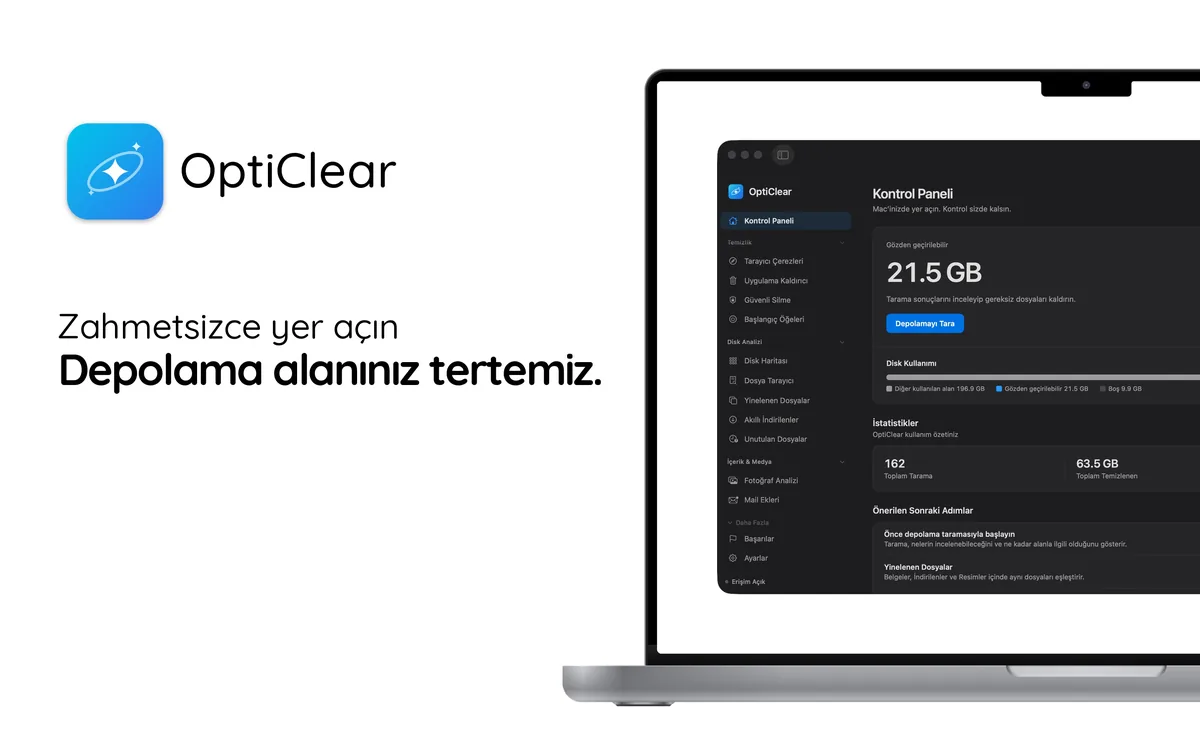
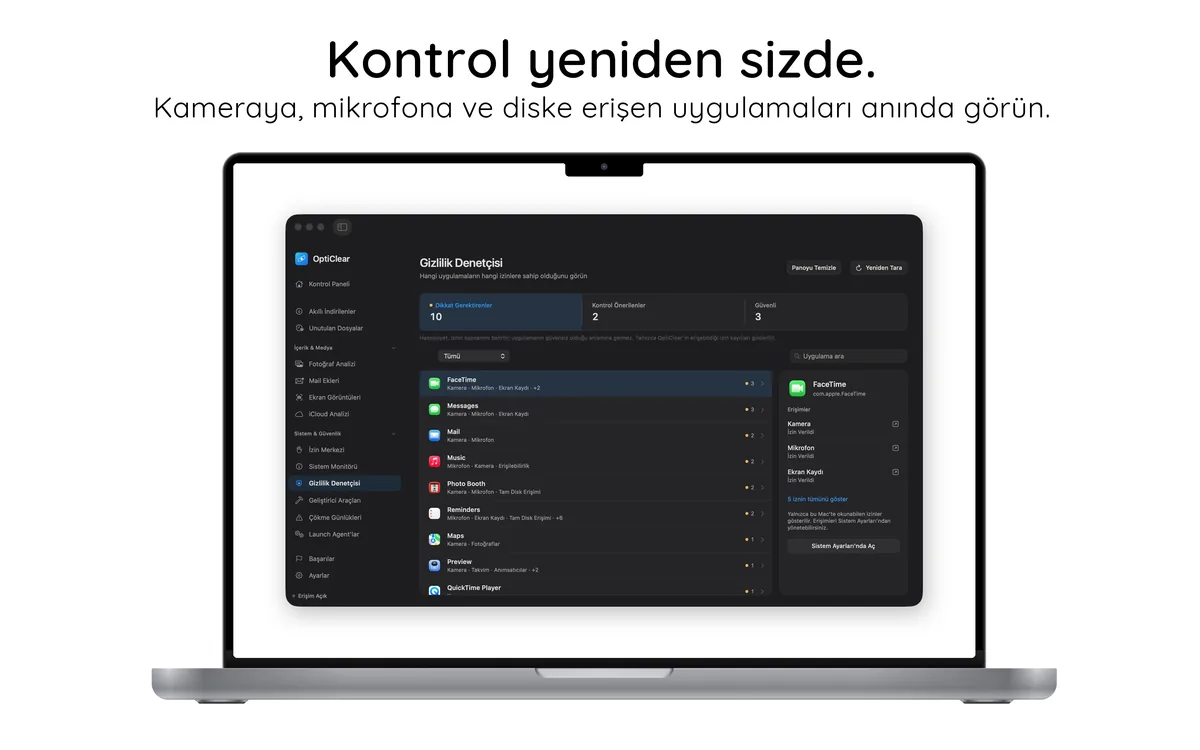
Elle mi, OptiClear ile mi?
| Elle | OptiClear ile | |
|---|---|---|
| Kontrol edilecek yer | 6 klasör, tek tek | Tek tarama |
| Dosya boyutları | Kendiniz bakarsınız | Her öğe için gösterilir |
| Yanlış şeyi silmek | Yanlış klasörü silmek kolay | Önce Çöp Kutusu'na gider, geri alınabilir |
| Maliyet | Ücretsiz | Tarama ücretsiz; temizlik için Pro gerekir (yıllık planda 7 gün ücretsiz deneme) |
Çalışırken gör

Risksiz deneyin
- Ücretsiz indirin ve tarayınTüm PyCharm dosyalarını ve boyutlarını görün. Hesap gerekmez.
- 7 gün ücretsiz temizleyinUygulamanın içinden yıllık planın 7 günlük ücretsiz denemesini başlatın.
- Devam edin ya da iptal edinDeneme bitmeden en az 24 saat önce App Store ayarlarından iptal ederseniz ücret alınmaz.
Ücretsiz denemeden sonra Pro yıllık ₺1.999,99; istediğiniz zaman iptal edebilirsiniz.