
遊戲
如何在 Mac 上完全解除安裝 Minecraft
若要完全移除 Minecraft,僅將應用程式拖曳至垃圾桶是不夠的。此操作會保留所有使用者數據與設定,您必須手動刪除儲存在系統庫中的相關資料夾。
移除 Minecraft 及其殘留檔案
Minecraft 資料通常在 Mac 上佔用 500 MB – 20 GB。免費掃描可在您進行任何變更前,顯示 Mac 上的確切大小。
免費掃描 · 無需帳號 · 未經你同意不會刪除任何內容 · 先移到垃圾桶 · macOS 14 以上
OptiClear 是 Mac App。複製本頁連結,在你的 Mac 上開啟。
把連結寄到我的信箱- 應用程式
- Minecraft
- 資料的一般大小
- 500 MB – 20 GB
- 類別
- 遊戲
- 檔案位置
~/Library/Application Support/minecraft
手動清理步驟
- 完全結束 app(選單列 ⌘+Q)。
- 將 Minecraft 從「應用程式」檔案夾移到垃圾桶。
- 刪除 Minecraft 留下的檔案夾(見下表)。
- 清空垃圾桶以釋放空間。
Minecraft 在 Mac 上保存的所有內容
共 1 個位置。每刪除一個就勾選一個;標示為「你的資料」的項目請先備份。
這些是 Minecraft 使用的標準 macOS 檔案夾;部分檔案夾只會在使用相應功能後出現。
為什麼將 Minecraft 移至垃圾桶後仍有殘留
專為 Minecraft 設計
將該程式移至垃圾桶不會刪除其存放於 Application Support 的資料夾。這些檔案包含遊戲版本、資源包及單人世界等使用者自定義內容,總容量約為 500 MB – 20 GB。雖然部分資產和函式庫可自動重建,但儲存的世界檔一旦刪除便無法恢復。
- 帳號與同步
- Minecraft Java Edition 與您的 Microsoft 帳戶綁定;除非您使用 Realms,否則單人世界僅儲存在 Mac 上。
在卸載 Minecraft 前應準備的事項
由於單人世界僅儲存在 Mac 上(除非使用 Realms),請務必先備份重要檔案。建議記錄常用的伺服器列表與遊戲選項,以免遺失。在執行任何刪除動作前,請確保已結束該程式的所有運行程序。
已完成 0/4
手動還是用 OptiClear
| 手動 | 用 OptiClear | |
|---|---|---|
| 需要檢查的位置 | 1 個資料夾,逐一檢查 | 一次掃描 |
| 檔案大小 | 需要自己查看 | 每項都會顯示 |
| 誤刪 | 容易刪錯資料夾 | 先移到垃圾桶,可以復原 |
| 費用 | 免費 | 掃描免費;清理需要 Pro(年度方案有 7 天免費試用) |
看看實際效果
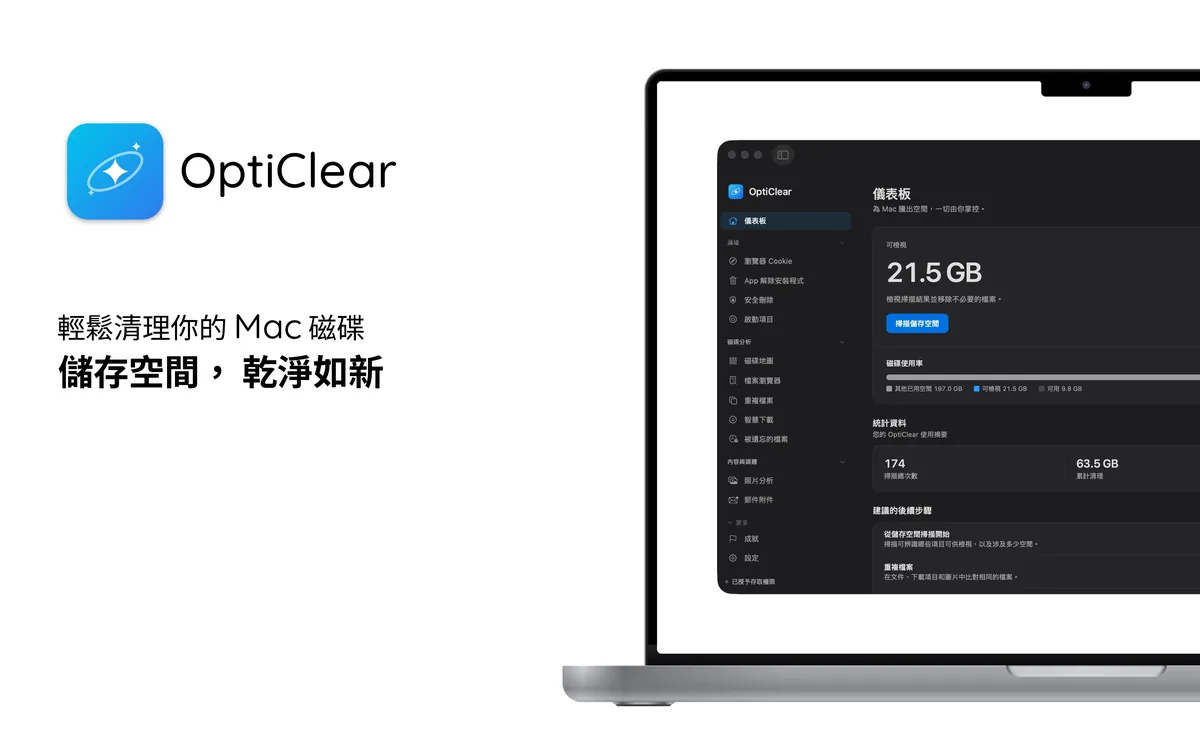
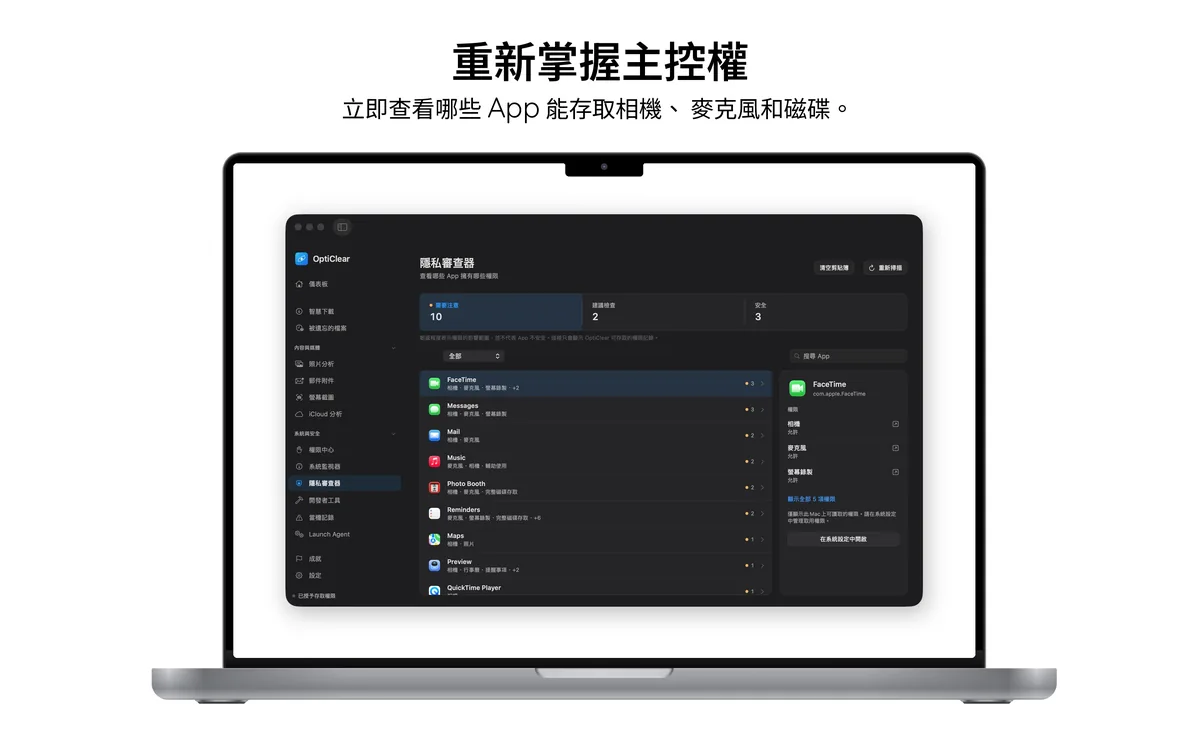
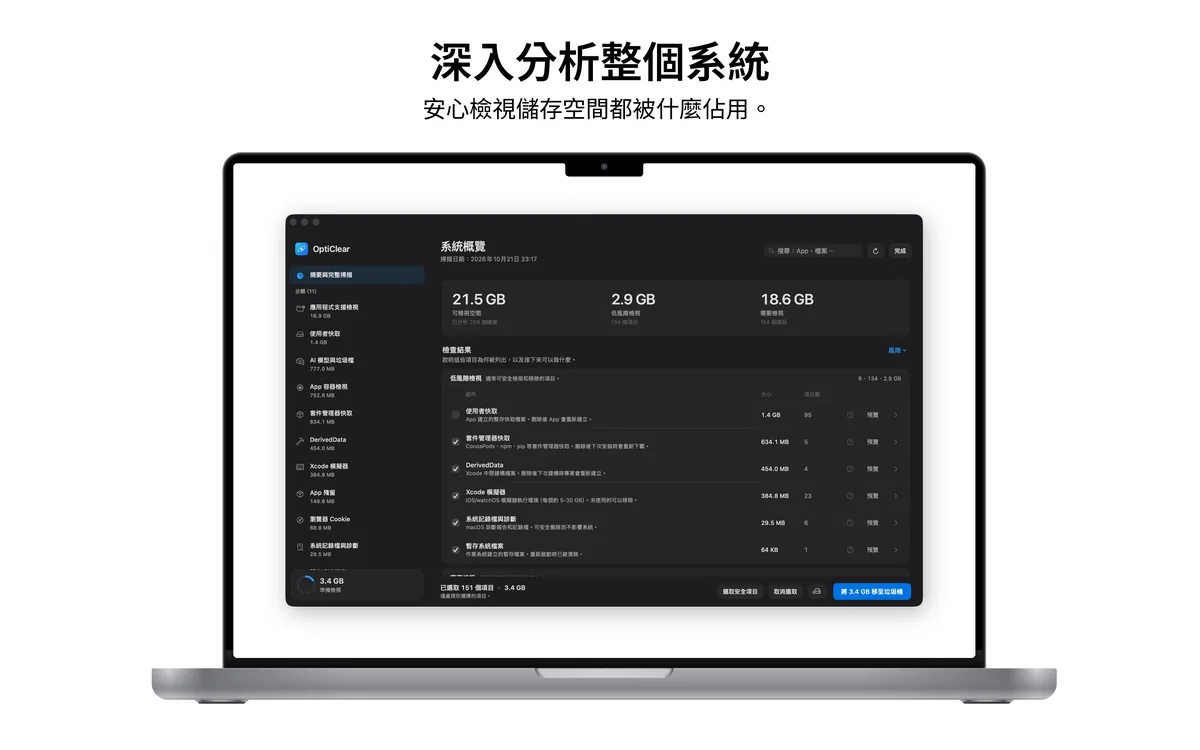
無風險試用
- 免費下載並掃描檢視所有 Minecraft 檔案及其大小。無需註冊帳號。
- 免費清理 7 天在 App 內啟動年度方案的 7 天免費試用。
- 保留或取消請在試用結束前至少 24 小時於 App Store 設定中取消,即可避免被收費。
免費試用結束後,Pro 每年 NT$1,290,可隨時取消。
常見問題
並非全部。標示為「先備份:這是你的資料」的檔案夾存放你自己的 Minecraft 資料,刪除前請先備份。標示為「可以,會自動重建」的檔案夾會自動重建,刪除後只會讓下次啟動稍慢。標示為「可以,移除 App 後」的項目只在安裝 Minecraft 時才需要,請在移除 App 後再刪除。
我的遊戲進度會同步到雲端嗎?
Java 版雖綁定 Microsoft 帳戶,但單人世界僅儲存在本地 Mac 中。
如何找到隱藏的資料夾來完成刪除?
請在 Finder 中選擇「前往」>「前往資料夾」,輸入 ~/Library 以開啟。