
開発ツール
MacでDBeaverを完全にアンインストール
アプリをゴミ箱に捨てるだけでは、設定や接続情報などのデータは削除されません。完全にアンインストールするには、アプリケーション本体と併せてライブラリ内の専用フォルダを手動で削除する必要があります。
DBeaverと残ったファイルをすべて削除
DBeaverのデータは通常、Mac上で500 MB – 5 GBを占めています。無料のスキャンで、変更を加える前に正確なサイズを確認できます。
スキャン無料 · アカウント不要 · 承認なしに削除されることはありません · まずゴミ箱へ移動 · macOS 14 以降
OptiClear は Mac 用アプリです。このページのリンクをコピーして Mac で開いてください。
リンクを自分にメール- アプリ
- DBeaver
- データの一般的なサイズ
- 500 MB – 5 GB
- カテゴリ
- 開発ツール
- ファイル場所
~/Library/DBeaverData
手動クリーンアップ手順
- アプリを完全に終了(メニューバーで⌘+Q)。
- DBeaverを「アプリケーション」フォルダからゴミ箱に移動します。
- DBeaverが残したフォルダ(下の表)を削除します。
- ゴミ箱を空にして容量を空けます。
DBeaverがMacに保存しているもの
1 か所あります。削除したらチェックを入れてください。「あなたのデータ」と書かれたものは先にバックアップを。
DBeaverが使う標準的なmacOSのフォルダです。一部は対応する機能を使ったときにだけ作成されます。
DBeaverが残すデータについて
DBeaver専用
このツールは一般的なApplication Supportではなく、~/Library/DBeaverDataにワークスペース全体を保存します。ここには接続設定、スクリプト、JDBCドライバが含まれており、合計サイズは500 MB – 5 GBに及びます。アプリを削除してもこれらのフォルダは保持されるため、個別に削除しない限りディスク容量を消費し続けます。
- ライセンス
- DBeaver Communityは無料で、DBeaver PROエディションは有料サブスクリプションです。
DBeaverを削除する前の準備
ユーザー自身のデータを含むフォルダを削除すると、作成したSQLスクリプトもすべて失われます。必要な接続情報はエクスポートし、重要なファイルは事前にコピーして退避させてください。なお、ダウンロード済みのドライバについては、再インストール時に自動的に再構築されるため保存不要です。
4件中0件完了
手作業と OptiClear の比較
| 手作業 | OptiClear | |
|---|---|---|
| 確認する場所 | 1 個のフォルダを1つずつ | 1回のスキャン |
| ファイルサイズ | 自分で調べる | 項目ごとに表示 |
| 間違った削除 | 違うフォルダを消しやすい | まずゴミ箱へ移動するので元に戻せる |
| 費用 | 無料 | スキャンは無料、クリーンアップには Pro が必要(年額プランは7日間無料トライアル) |
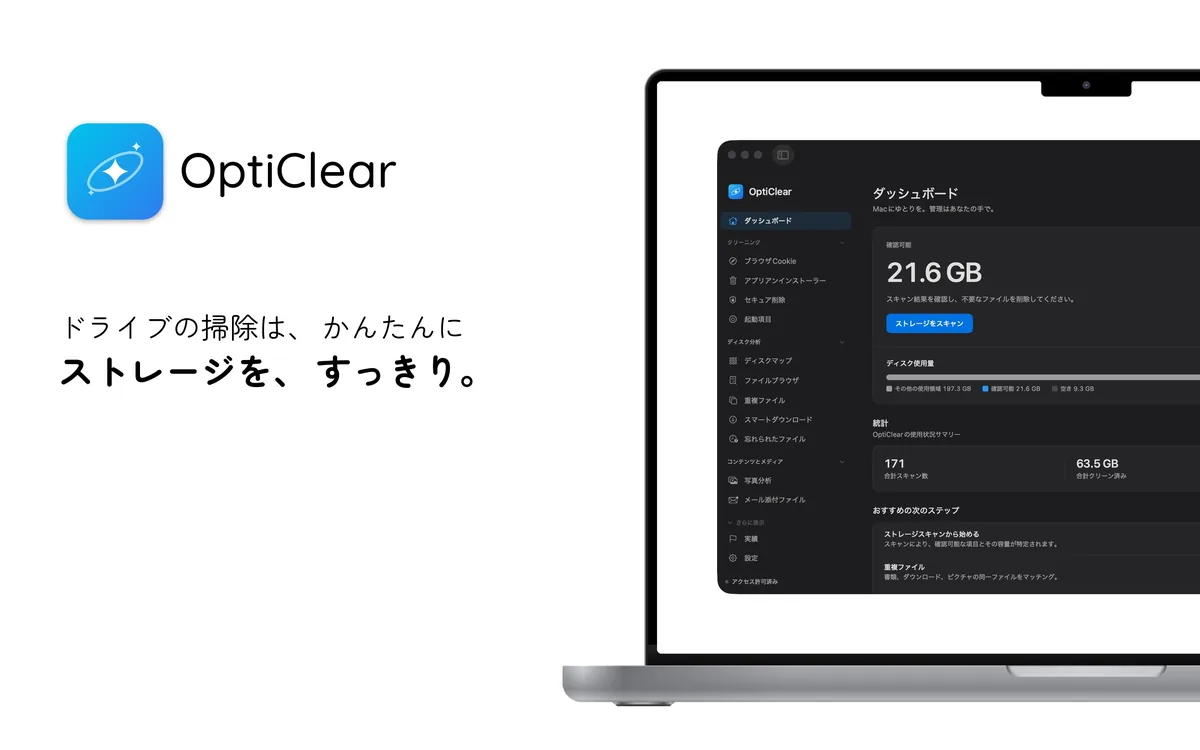
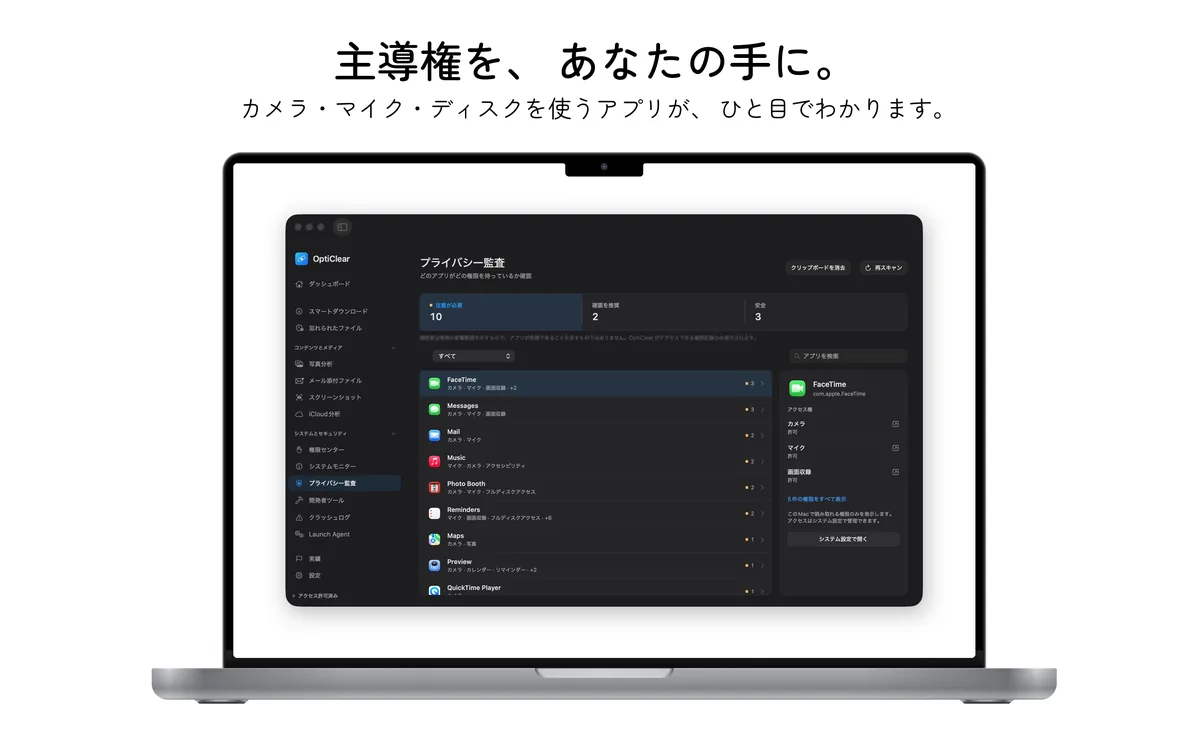
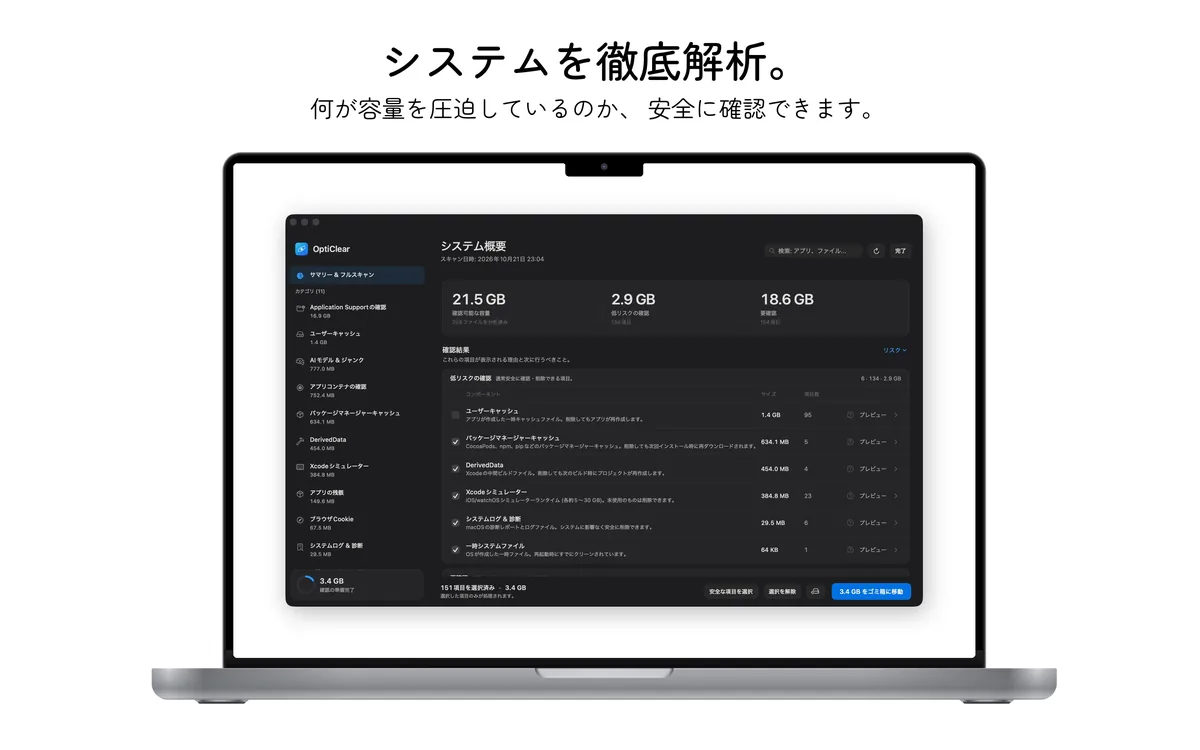
動いているところ
リスクなく試す
- 無料でダウンロードしてスキャンDBeaverのすべてのファイルとサイズを確認できます。アカウント登録は不要です。
- 7日間無料でクリーンアップアプリ内で年間プランの7日間無料トライアルを開始します。
- 継続またはキャンセルトライアル終了の24時間前までにApp Storeの設定でキャンセルすれば、請求は発生しません。
無料トライアル後、Proは年額¥6,000です。いつでも解約できます。