
オフィス
MacでLibreOfficeを完全にアンインストール
LibreOfficeを完全に削除するには、アプリケーションをゴミ箱に捨てるだけでなく、ライブラリフォルダに残る設定やデータを手動で消去する必要があります。アプリ本体のみを削除しても、ユーザープロファイルなどのデータは保持されます。
LibreOfficeと残ったファイルをすべて削除
LibreOfficeのデータは通常、Mac上で100 MB – 2 GBを占めています。無料のスキャンで、変更を加える前に正確なサイズを確認できます。
スキャン無料 · アカウント不要 · 承認なしに削除されることはありません · まずゴミ箱へ移動 · macOS 14 以降
OptiClear は Mac 用アプリです。このページのリンクをコピーして Mac で開いてください。
リンクを自分にメール- アプリ
- LibreOffice
- データの一般的なサイズ
- 100 MB – 2 GB
- カテゴリ
- オフィス
- ファイル場所
~/Library/Application Support/LibreOffice
手動クリーンアップ手順
- アプリを完全に終了(メニューバーで⌘+Q)。
- LibreOfficeを「アプリケーション」フォルダからゴミ箱に移動します。
- LibreOfficeが残したフォルダ(下の表)を削除します。
- ゴミ箱を空にして容量を空けます。
LibreOfficeがMacに保存しているもの
5 か所あります。削除したらチェックを入れてください。「あなたのデータ」と書かれたものは先にバックアップを。
LibreOfficeがインストールされたMacで場所を確認済み。
LibreOfficeをゴミ箱へ移動した後に残るもの
LibreOffice専用
アプリをゴミ箱に入れても、設定や拡張機能を含むユーザープロファイル、Quick Look用の一時データなどはシステム内に残ります。これらのデータの合計サイズは100 MB – 2 GBに及びます。これらは個別に削除しない限り保存され続け、作成した文書ファイル自体もそのまま保持されます。
- ライセンス
- LibreOfficeは無料でオープンソースのソフトウェアであり、無効化すべきライセンスやアカウントはありません。
LibreOfficeの削除前に準備すること
設定がすべて一つのユーザープロファイルフォルダにあるため、これを消すと初期状態に戻ります。~/Library/Application Support/LibreOfficeなどの隠しフォルダへアクセスして必要な情報を救出してください。なお、このアプリはオープンソースであるため、解除すべきライセンスやアカウントはありません。
4件中0件完了
手作業と OptiClear の比較
| 手作業 | OptiClear | |
|---|---|---|
| 確認する場所 | 5 個のフォルダを1つずつ | 1回のスキャン |
| ファイルサイズ | 自分で調べる | 項目ごとに表示 |
| 間違った削除 | 違うフォルダを消しやすい | まずゴミ箱へ移動するので元に戻せる |
| 費用 | 無料 | スキャンは無料、クリーンアップには Pro が必要(年額プランは7日間無料トライアル) |
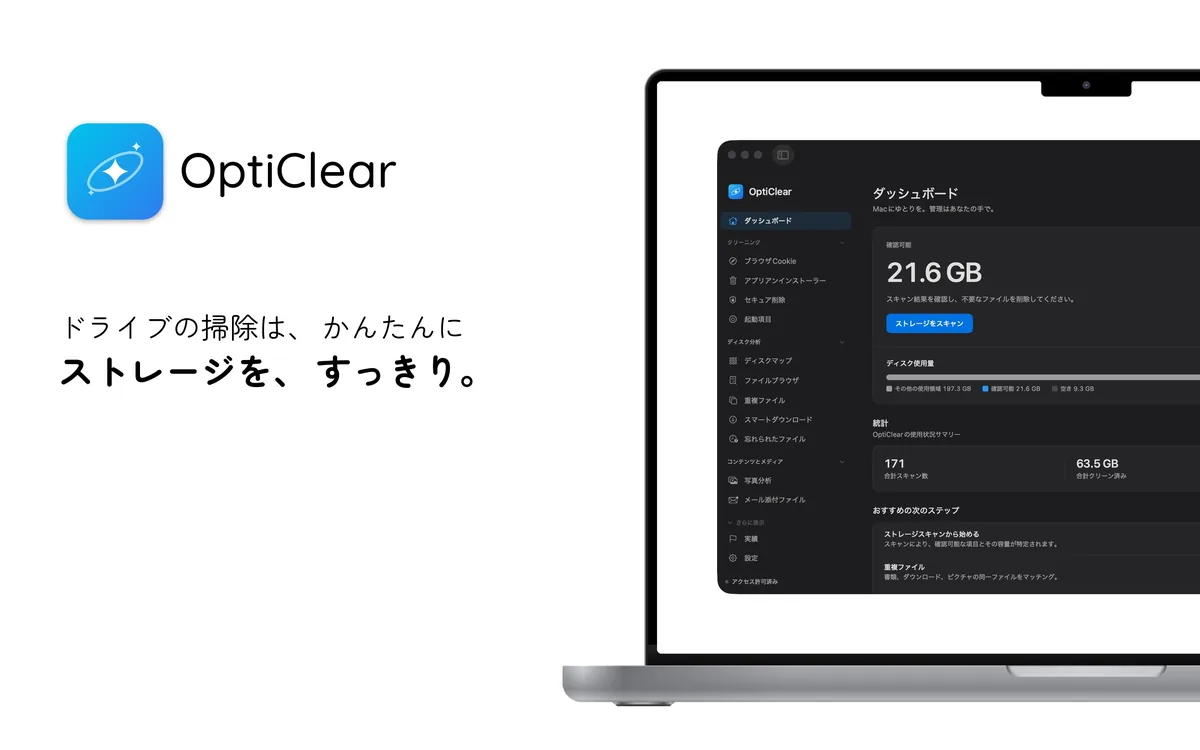
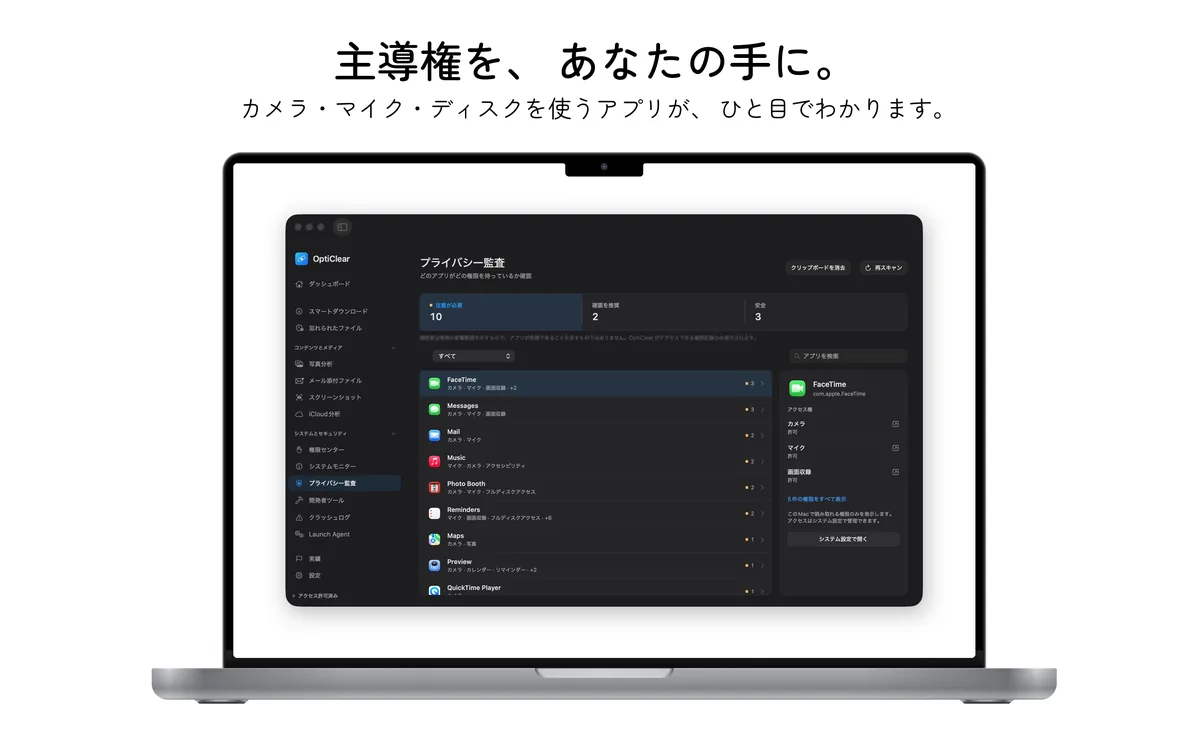
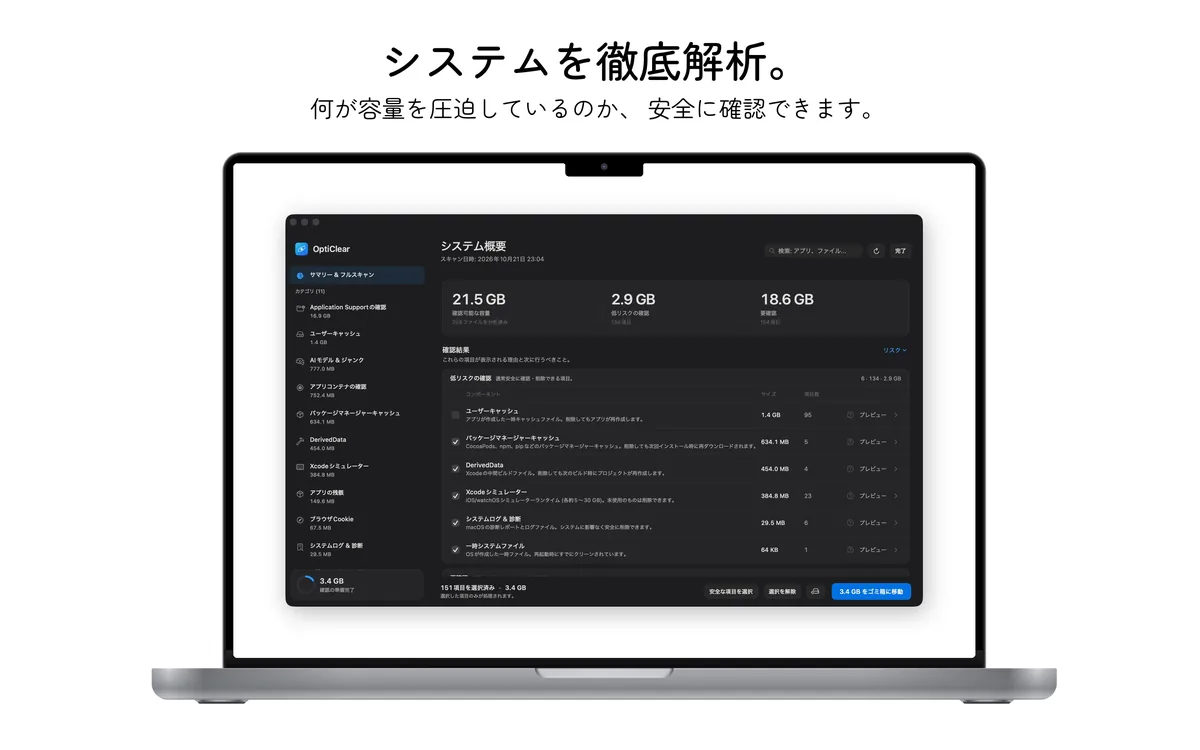
動いているところ
リスクなく試す
- 無料でダウンロードしてスキャンLibreOfficeのすべてのファイルとサイズを確認できます。アカウント登録は不要です。
- 7日間無料でクリーンアップアプリ内で年間プランの7日間無料トライアルを開始します。
- 継続またはキャンセルトライアル終了の24時間前までにApp Storeの設定でキャンセルすれば、請求は発生しません。
無料トライアル後、Proは年額¥6,000です。いつでも解約できます。