
개발자 IDE
Mac에서 Visual Studio Code 완전 제거
Visual Studio Code를 완전히 제거하려면 응용 프로그램 폴더에서 앱을 휴지통으로 드래그한 후 관련 데이터 폴더들을 수동으로 삭제해야 합니다. 단순히 앱만 삭제하면 사용자 설정과 확장 프로그램 등 500 MB – 10 GB에 달하는 데이터가 시스템에 남습니다.
Visual Studio Code과(와) 그로 인해 남은 모든 파일을 제거하세요
Visual Studio Code 데이터는 일반적으로 Mac에서 500 MB – 10 GB를 차지합니다. 변경 사항을 적용하기 전에 무료 스캔으로 Mac의 정확한 용량을 확인하세요.
무료 스캔 · 계정 불필요 · 동의 없이 삭제되지 않음 · 먼저 휴지통으로 이동 · macOS 14 이상
OptiClear는 Mac용 앱입니다. 이 페이지 링크를 복사해 Mac에서 여세요.
링크를 내 이메일로 보내기- 앱
- Visual Studio Code
- 일반적인 데이터 크기
- 500 MB – 10 GB
- 카테고리
- 개발자 IDE
- 파일 위치
~/Library/Application Support/Code
수동 정리 단계
- 앱을 완전히 종료 (메뉴 바에서 ⌘+Q).
- 응용 프로그램 폴더에서 Visual Studio Code을(를) 휴지통으로 옮깁니다.
- Visual Studio Code이(가) 남긴 폴더(아래 표)를 삭제합니다.
- 휴지통을 비워 공간을 확보합니다.
Visual Studio Code이(가) Mac에 보관하는 모든 것
7곳입니다. 삭제할 때마다 체크하세요. "내 데이터"로 표시된 항목은 먼저 백업하세요.
Visual Studio Code이(가) 사용하는 표준 macOS 폴더입니다. 일부는 해당 기능을 사용한 뒤에만 생깁니다.
Visual Studio Code 삭제 후 남는 항목
Visual Studio Code 전용
앱을 휴지통으로 옮겨도 사용자 설정, 키 바인딩, 스니펫 및 프로젝트별 상태가 저장된 폴더는 유지됩니다. 설치한 확장 프로그램 역시 별도의 경로에 보관되어 계속 남아 있습니다. 네트워크 캐시나 업데이트 파일 같은 일부 항목은 자동으로 재생성되지만, 사용자가 직접 구성한 데이터와 확장 프로그램은 수동으로 지우기 전까지 삭제되지 않습니다.
- 백그라운드 항목
- PATH에 'code' 명령 설치 시 /usr/local/bin에 링크가 추가되며, 확장 프로그램이 ~/.vscode/extensions 또는 globalStorage에 언어 서버를 다운로드할 수 있습니다.
- 라이선스
- 무료입니다.
- 계정 및 동기화
- 설정 동기화를 통해 GitHub 또는 Microsoft 계정에 설정, 키 바인딩, 스니펫 및 확장 프로그램 목록을 저장할 수 있습니다.
Visual Studio Code 제거 전 준비 사항
데이터를 보존하려면 설정을 동기화하거나 User 폴더 내의 json 파일들과 스니펫 폴더를 따로 복사하십시오. 터미널에서 사용하는 code 명령어를 설치했다면 커맨드 팔레트에서 해당 기능을 먼저 제거해야 합니다. 모든 작업을 마친 뒤 앱을 종료하고 지정된 데이터 폴더들을 삭제하면 잔여물 없이 제거할 수 있습니다.
4개 중 0개 완료
직접 하기 vs OptiClear
| 직접 | OptiClear | |
|---|---|---|
| 확인할 위치 | 폴더 7개를 하나씩 | 한 번의 스캔 |
| 파일 크기 | 직접 확인해야 함 | 항목마다 표시 |
| 잘못 삭제할 위험 | 엉뚱한 폴더를 지우기 쉬움 | 먼저 휴지통으로 이동하므로 복원 가능 |
| 비용 | 무료 | 스캔 무료, 정리에는 Pro 필요(연간 플랜 7일 무료 체험) |
실제 화면
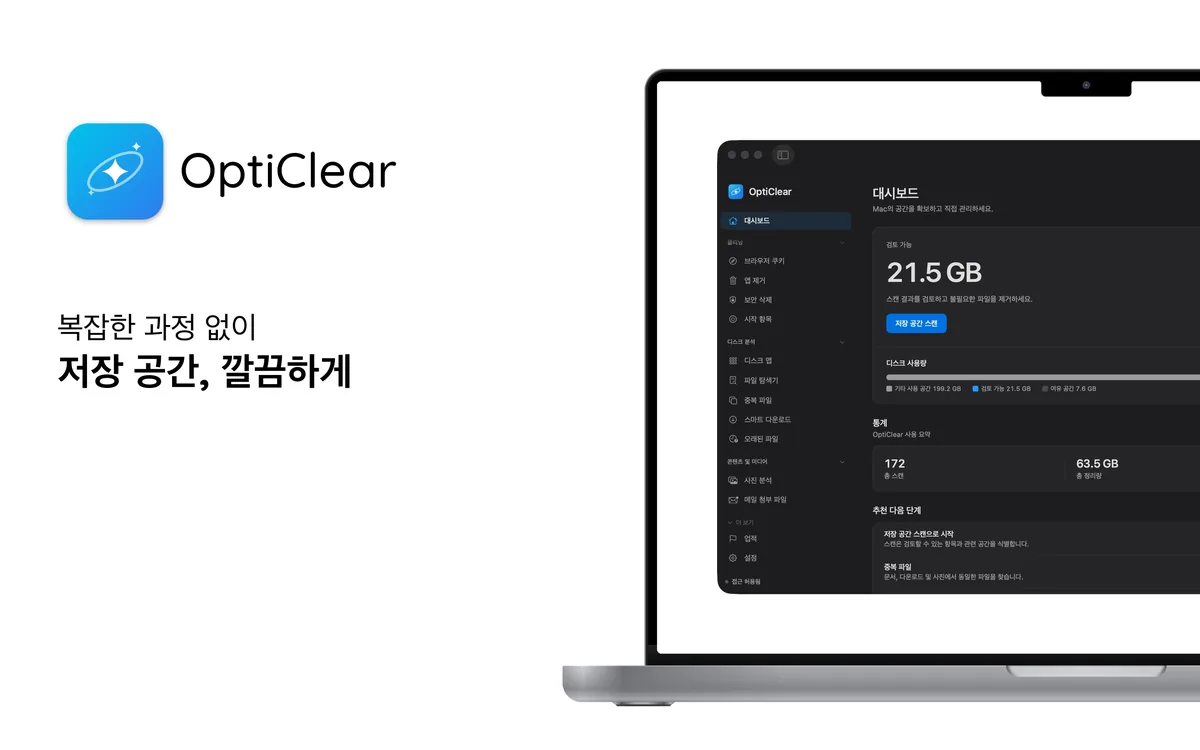
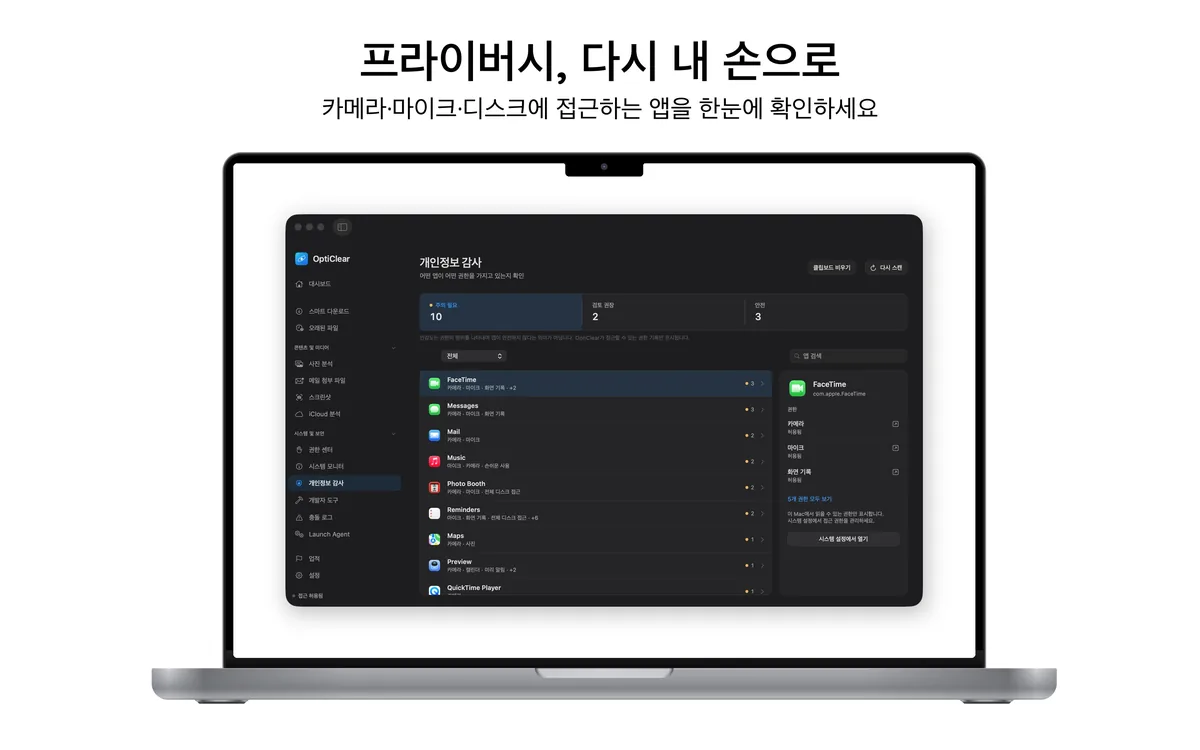
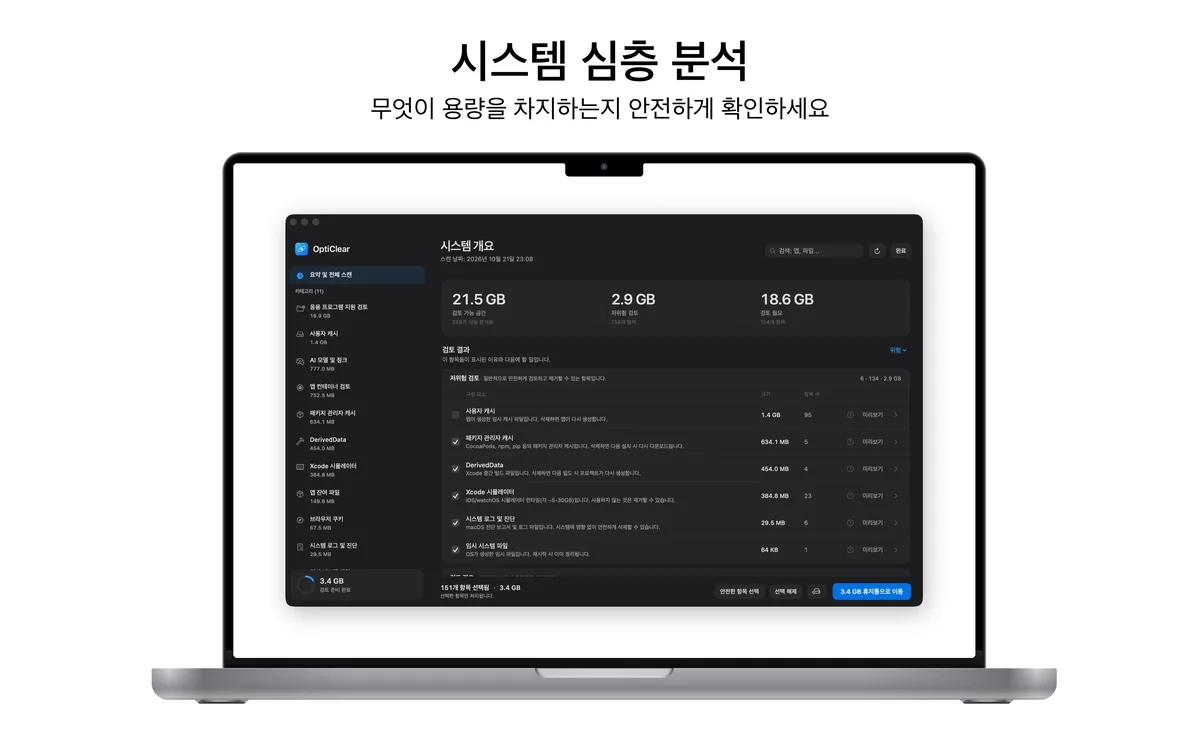
위험 없이 사용해 보세요
- 무료로 다운로드하여 스캔모든 Visual Studio Code 파일과 크기를 확인하세요. 계정 등록이 필요 없습니다.
- 7일 동안 무료 클리닝앱 내에서 연간 플랜의 7일 무료 체험을 시작하세요.
- 계속 사용하거나 취소체험 종료 최소 24시간 전에 App Store 설정에서 취소하면 요금이 청구되지 않습니다.
무료 체험 후 Pro는 연 ₩66,000이며 언제든 해지할 수 있습니다.