OptiClear

개발자 IDE

Mac에서 Xcode 완전 제거

앱을 휴지통으로 드래그해도 관련 데이터는 삭제되지 않습니다. 완전히 제거하려면 앱 실행 파일 외에 시스템 곳곳에 저장된 개발자 데이터를 별도로 삭제해야 합니다.

최근 업데이트: 3 분 소요

Xcode과(와) 그로 인해 남은 모든 파일을 제거하세요

Xcode 데이터는 일반적으로 Mac에서 10 GB – 100 GB를 차지합니다. 변경 사항을 적용하기 전에 무료 스캔으로 Mac의 정확한 용량을 확인하세요.

Mac 무료로 스캔하기

무료 스캔 · 계정 불필요 · 동의 없이 삭제되지 않음 · 먼저 휴지통으로 이동 · macOS 14 이상

앱
Xcode
일반적인 데이터 크기
10 GB – 100 GB
카테고리
개발자 IDE
파일 위치
~/Library/Developer/Xcode/DerivedData

수동 정리 단계

  1. 앱을 완전히 종료 (메뉴 바에서 ⌘+Q).
  2. 응용 프로그램 폴더에서 Xcode을(를) 휴지통으로 옮깁니다.
  3. Xcode이(가) 남긴 폴더(아래 표)를 삭제합니다.
  4. 휴지통을 비워 공간을 확보합니다.

Xcode이(가) Mac에 보관하는 모든 것

19곳입니다. 삭제할 때마다 체크하세요. "내 데이터"로 표시된 항목은 먼저 백업하세요.

Xcode이(가) 설치된 Mac에서 위치를 확인했습니다.

Xcode가 남기는 항목들

Xcode 전용

이 앱은 단순히 응용 프로그램 폴더에서 지운다고 해서 모든 데이터가 사라지지 않습니다. 시뮬레이터 런타임과 디바이스 지원 기호, 빌드 결과물 등이 라이브러리 폴더에 남아 있으며, 그 크기는 보통 10 GB – 100 GB에 달합니다. 이러한 백그라운드 도우미와 컨테이너들은 앱 삭제 후에도 유지되므로 사용자가 직접 찾아 지워야 합니다.

백그라운드 항목
시뮬레이터 런타임은 설정 > 컴포넌트에서 관리되며 /Library/Developer/CoreSimulator에 저장되고, /Library/Developer의 커맨드 라인 도구는 Homebrew 및 기타 도구와 공유됩니다.
라이선스
Mac App Store나 Apple Developer 사이트에서 무료로 제공되며, 앱 게시에는 Apple 계정과 연결된 유료 Apple Developer Program 멤버십이 필요합니다.
계정 및 동기화
설정 > 계정에 추가된 개발자 계정은 서명에 사용되며, 인증서와 키는 Xcode 폴더가 아닌 로그인 키체인에 유지됩니다.

Xcode 삭제 전 준비 사항

제거 전에 배포한 앱의 아카이브와 dSYM 파일을 보관하여 충돌 보고서를 분석할 수 있도록 하십시오. 키체인 접근에서 필요한 서명 인증서와 개인 키를 내보내어 저장해야 합니다. 또한 설정 메뉴에서 불필요한 시뮬레이터 런타임을 먼저 삭제하면 정리 작업이 수월해집니다.

4개 중 0개 완료

직접 하기 vs OptiClear

직접OptiClear
확인할 위치폴더 19개를 하나씩한 번의 스캔
파일 크기직접 확인해야 함항목마다 표시
잘못 삭제할 위험엉뚱한 폴더를 지우기 쉬움먼저 휴지통으로 이동하므로 복원 가능
비용무료스캔 무료, 정리에는 Pro 필요(연간 플랜 7일 무료 체험)

실제 화면

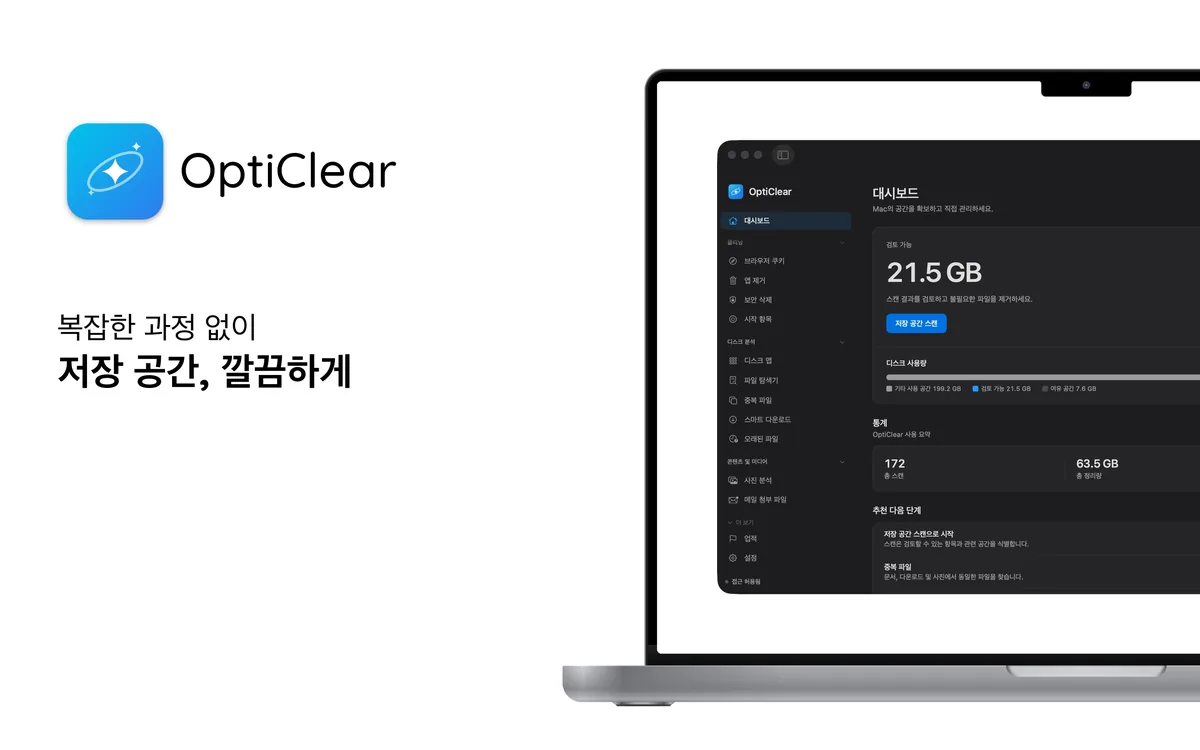
OptiClear — 검사 요약 — 모든 항목을 한 화면에
검사 요약 — 모든 항목을 한 화면에
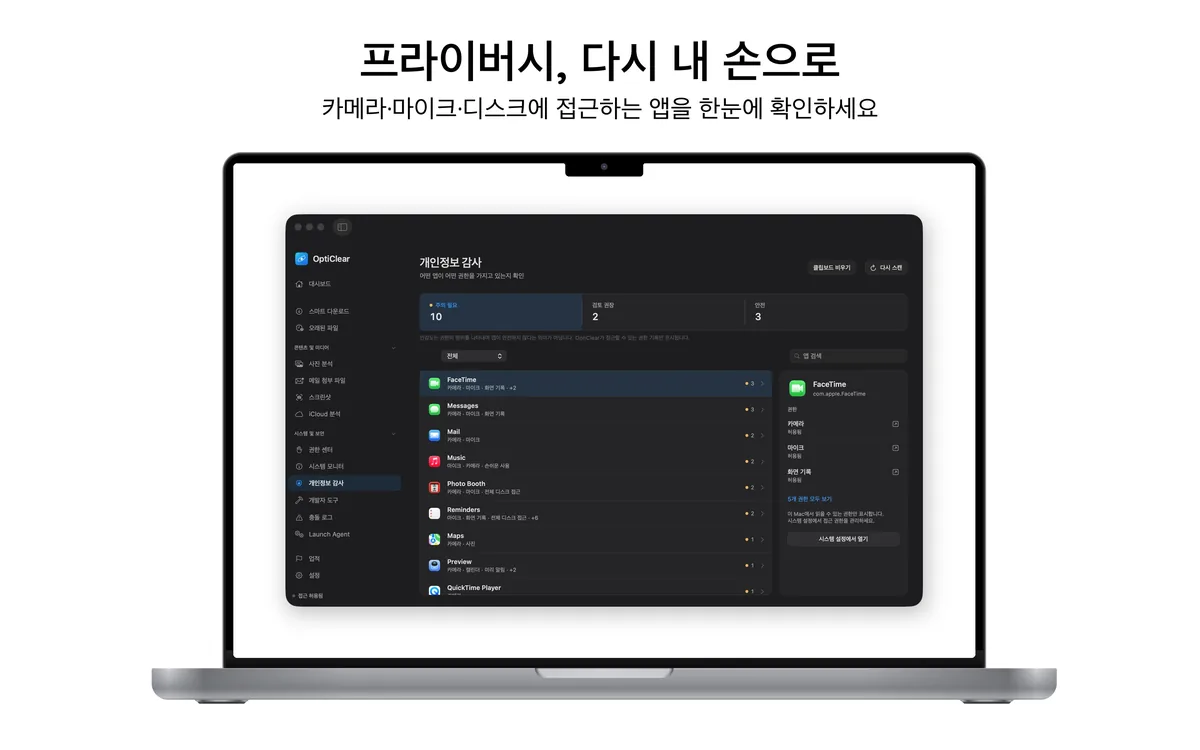
OptiClear — 개인정보 점검: 앱마다 무엇에 접근할 수 있는지
개인정보 점검: 앱마다 무엇에 접근할 수 있는지
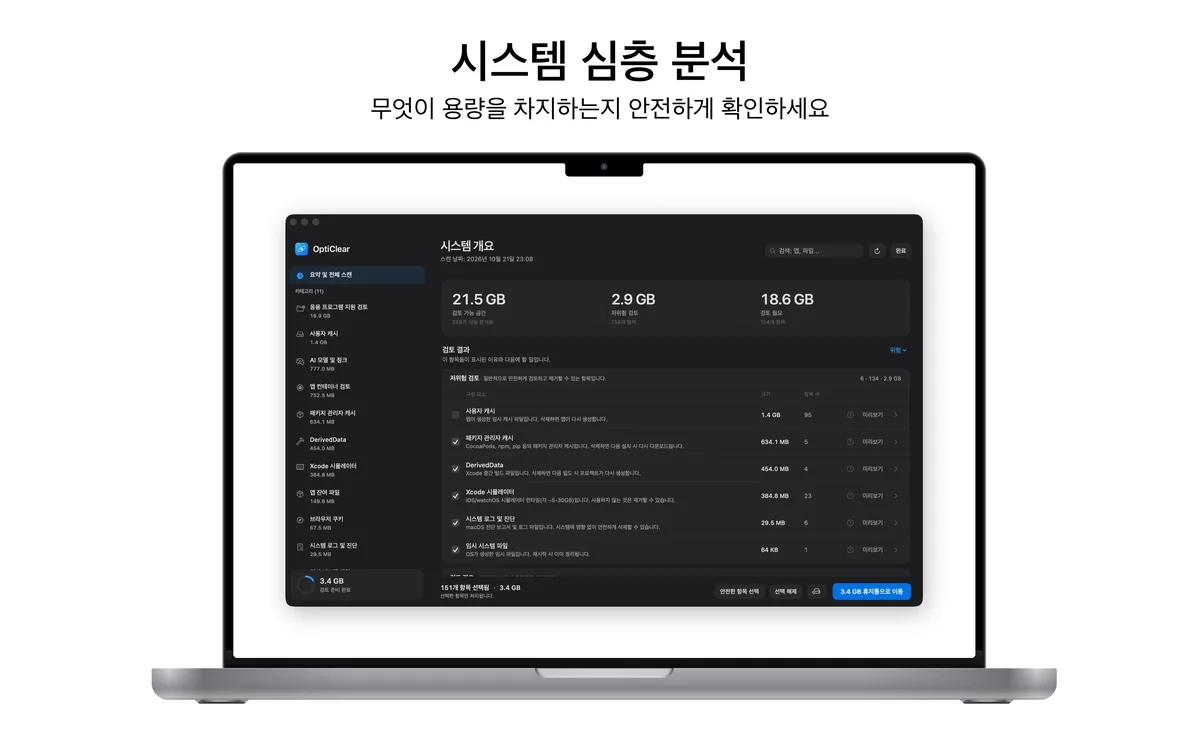
OptiClear — 용량 순으로 정렬된 큰 파일과 오래된 파일
용량 순으로 정렬된 큰 파일과 오래된 파일

위험 없이 사용해 보세요

  1. 무료로 다운로드하여 스캔모든 Xcode 파일과 크기를 확인하세요. 계정 등록이 필요 없습니다.
  2. 7일 동안 무료 클리닝앱 내에서 연간 플랜의 7일 무료 체험을 시작하세요.
  3. 계속 사용하거나 취소체험 종료 최소 24시간 전에 App Store 설정에서 취소하면 요금이 청구되지 않습니다.
무료 다운로드 및 스캔

무료 체험 후 Pro는 연 ₩66,000이며 언제든 해지할 수 있습니다.

자주 묻는 질문

모두는 아닙니다. “먼저 백업: 내 데이터”로 표시된 폴더에는 내 Xcode 데이터가 있으니 삭제하기 전에 백업하세요. “다른 앱이 사용하지 않을 때만”로 표시된 항목은 같은 회사의 다른 앱도 사용하므로 그중 하나라도 설치되어 있으면 그대로 두세요. “예, 자동으로 다시 생성됨”로 표시된 폴더는 자동으로 다시 만들어지며, 삭제해도 다음 실행이 조금 느려질 뿐입니다. “예, 설정이 초기화됨”로 표시된 폴더에는 설정이 있으며, 삭제하면 기본값으로 돌아갑니다. “예, 앱을 제거한 뒤”로 표시된 항목은 Xcode이(가) 설치된 동안에만 필요하니 앱을 제거한 뒤 삭제하세요.
Command Line Tools도 함께 삭제해야 합니까?
Homebrew나 다른 도구에서도 이를 사용하므로 해당 도구들이 설치되어 있다면 그대로 두십시오.

계정 정보와 인증서는 어떻게 되나요?
로그인 키체인에 저장된 인증서와 키는 앱을 삭제해도 그대로 유지됩니다.

관련 정리 가이드