
Pamięć w chmurze
Jak całkowicie odinstalować pCloud na Macu
Aby całkowicie usunąć pCloud, musisz ręcznie skasować pozostałe w systemie foldery z danymi i pamięcią podręczną. Samo przeniesienie ikony do Kosza nie usuwa plików konfiguracyjnych ani bazy danych aplikacji.
Usuń pCloud i wszystko, co po sobie zostawia
Dane pCloud zwykle zajmują 500 MB – 10 GB na Macu. Bezpłatne skanowanie pokaże dokładny rozmiar na Twoim Macu, zanim cokolwiek zmienisz.
Bezpłatne skanowanie · Bez konta · Nic nie zostanie usunięte bez Twojej zgody · Najpierw trafia do Kosza · macOS 14+
OptiClear to aplikacja na Maca. Skopiuj link do tej strony i otwórz go na Macu.
Wyślij mi link e-mailem- Aplikacja
- pCloud
- Typowy rozmiar danych
- 500 MB – 10 GB
- Kategoria
- Pamięć w chmurze
- Lokalizacja
~/Library/Application Support/pCloud
Kroki ręcznego czyszczenia
- Zamknij aplikację całkowicie (⌘+Q w pasku menu).
- Przenieś pCloud z folderu Aplikacje do Kosza.
- Usuń foldery pozostawione przez pCloud, wymienione w tabeli poniżej.
- Opróżnij Kosz, aby odzyskać miejsce.
Wszystko, co pCloud przechowuje na Twoim Macu
2 lokalizacji. Zaznaczaj każdą po usunięciu; najpierw zrób kopię tego, co oznaczono jako Twoje dane.
Lokalizacje to standardowe foldery macOS używane przez pCloud; niektóre pojawiają się dopiero po użyciu danej funkcji.
Co zostawia po sobie pCloud
Specyficzne dla pCloud
Przeciągnięcie programu do Kosza pozostawia na dysku dane o rozmiarze od 500 MB do 10 GB. W ukrytym katalogu ~/Library znajdują się ustawienia oraz logi, natomiast folder ~/.pcloud przechowuje bazę danych i lokalny cache wirtualnego dysku. Te elementy nie są usuwane automatycznie wraz z aplikacją. Musisz je usunąć osobno za pomocą funkcji Idź do folderu w Finderze.
- Licencja
- Plany pCloud są powiązane z Twoim kontem pCloud i nie zostaną anulowane poprzez usunięcie aplikacji.
- Konto i synchronizacja
- Pliki są przechowywane na Twoim koncie pCloud; pCloud Drive wyświetla je jako wirtualny dysk bez trzymania pełnych kopii lokalnie.
Przygotowanie przed usunięciem pCloud
Zanim zaczniesz, upewnij się, że wszystkie aktualne przesyłania zostały zakończone. Ponieważ program prezentuje Twoją przestrzeń jako wirtualny dysk, większość plików znajduje się w chmurze. Skopiuj jednak lokalnie wszystko, co chcesz mieć dostępne offline. Pamiętaj, aby zamknąć procesy aplikacji przed próbą kasowania jej plików.
0 z 4 ukończono
Ręcznie czy z OptiClear
| Ręcznie | Z OptiClear | |
|---|---|---|
| Miejsca do sprawdzenia | 2 folderów, jeden po drugim | Jeden skan |
| Rozmiar plików | Sprawdzasz sam | Widoczny dla każdego elementu |
| Usunięcie nie tego, co trzeba | Łatwo usunąć zły folder | Najpierw trafia do Kosza, więc można przywrócić |
| Koszt | Bezpłatnie | Skanowanie bezpłatne; czyszczenie wymaga Pro (plan roczny z 7-dniowym okresem próbnym) |
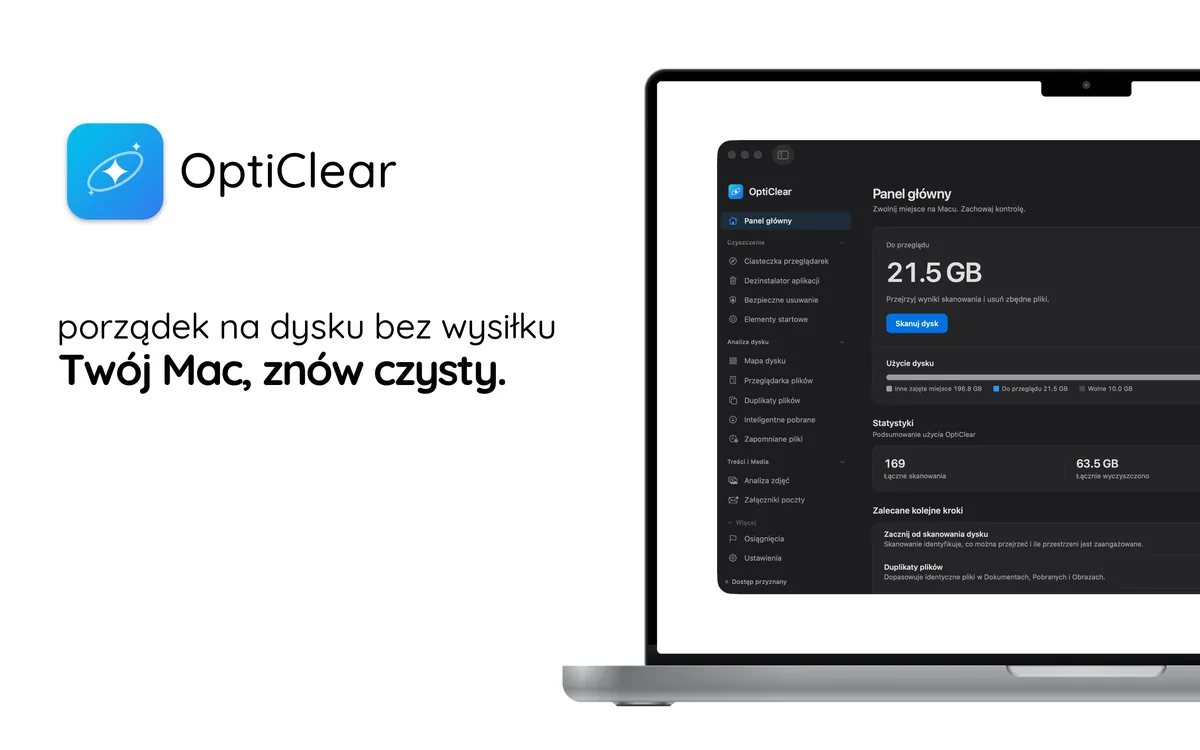
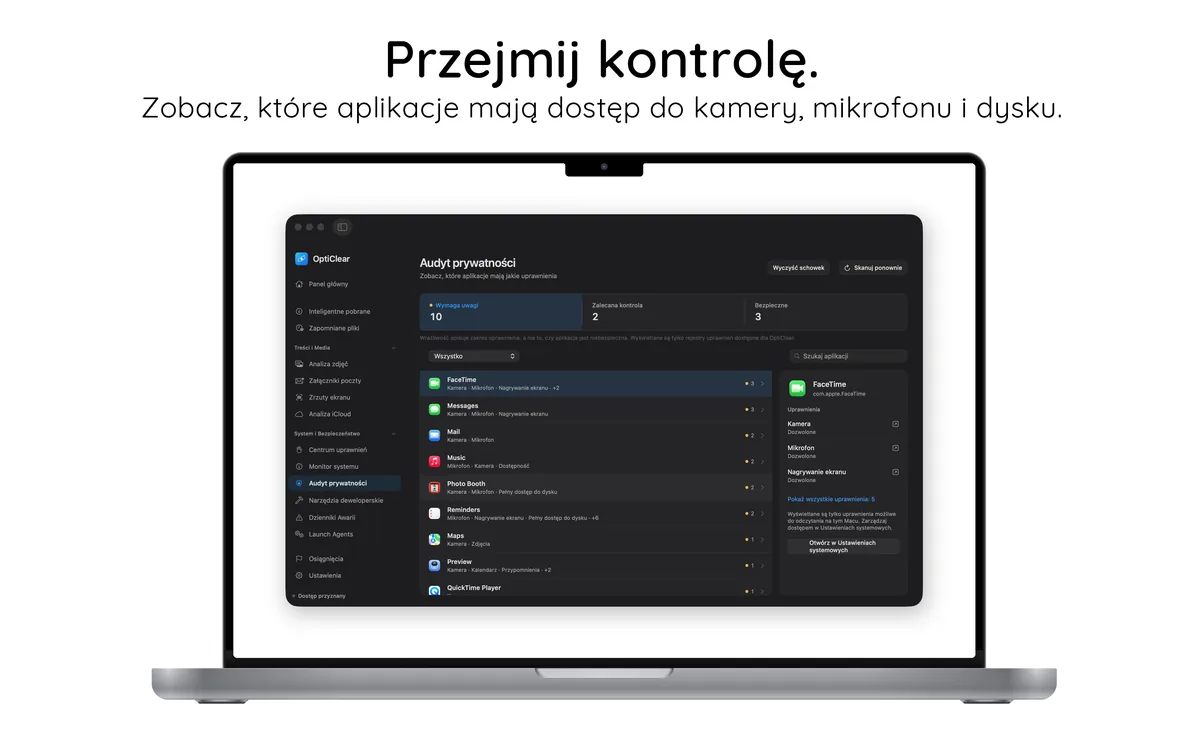
Zobacz w działaniu

Wypróbuj bez ryzyka
- Pobierz i skanuj za darmoZobacz każdy plik pCloud i jego rozmiar. Bez zakładania konta.
- 7 dni darmowego czyszczeniaRozpocznij 7-dniowy bezpłatny okres próbny planu rocznego w aplikacji.
- Zachowaj lub anulujAnuluj w ustawieniach App Store co najmniej 24 godziny przed końcem okresu próbnego, aby uniknąć opłat.
Po bezpłatnym okresie próbnym Pro kosztuje 199,99 zł rocznie; możesz anulować w każdej chwili.