
Müzik ve Ses
REAPER Mac'ten Tamamen Nasıl Silinir?
Uygulamanın kendisini Çöp Kutusu'na taşımak, yapılandırma dosyalarını ve kullanıcı verilerini sistemde bırakır. Tam bir kaldırma işlemi için uygulama kapatıldıktan sonra ilgili kütüphane ve belge klasörlerinin manuel olarak silinmesi gerekir.
REAPER uygulamasını ve geride bıraktığı her şeyi kaldırın
REAPER verileri bir Mac'te genellikle 500 MB – 20 GB yer kaplar. Ücretsiz tarama, siz hiçbir şeyi değiştirmeden önce kendi Mac'inizdeki gerçek boyutu gösterir.
Tarama ücretsiz · Hesap gerekmez · Onayınız olmadan hiçbir şey silinmez · Önce Çöp Kutusu'na gider · macOS 14+
OptiClear bir Mac uygulamasıdır. Bu sayfanın bağlantısını kopyalayıp Mac'inizde açın.
Bağlantıyı bana e-postayla gönder- Uygulama
- REAPER
- Tipik veri boyutu
- 500 MB – 20 GB
- Kategori
- Müzik ve Ses
- Dosya Konumu
~/Library/Application Support/REAPER
Elle temizlik adımları
- Uygulamayı tamamen kapatın (menü çubuğundan ⌘+Q).
- REAPER uygulamasını Uygulamalar klasöründen Çöp Kutusu'na taşıyın.
- Uygulamanın bıraktığı ve aşağıdaki tabloda listelenen klasörleri kaldırın.
- Alanı geri kazanmak için Çöp Kutusu'nu boşaltın.
REAPER uygulamasının Mac'inizde tuttuğu her şey
2 konum. Her birini kaldırdıkça işaretleyin; verileriniz olarak işaretlenenleri önce yedekleyin.
Bunlar uygulamanın kullandığı standart macOS klasörleridir; bazıları ancak ilgili özelliği kullandığınızda oluşur.
REAPER uygulamasının bıraktığı dosyalar
REAPER uygulamasına özel
Yalnızca simgeyi çöpe atmak; lisans anahtarını, temaları, betikleri ve efektleri içeren kaynak klasörünü silmez. Ayrıca projelerinizin bulunduğu varsayılan kayıt alanı da sistemde kalmaya devam eder. Bu verilerin toplam boyutu 500 MB – 20 GB arasında değişebilir. Ses dalga formları için oluşturulan .reapeaks dosyaları ise medya dosyalarınızın yanında yer kaplamaya devam eder.
- Lisans
- REAPER lisans anahtarı, Uygulama Destek altındaki kaynak klasöründe saklanır.
REAPER kaldırılmadan önce yapılması gerekenler
Kaldırma işlemine başlamadan önce ayarlarınızı, kullandığınız özel scriptleri ve temaları yedekleyiniz. Kayıtlarınız ile projelerinizi kendi proje klasörlerinize veya güvenli bir alana kopyalayın. Lisans anahtarınız kaynak klasöründe saklandığından bu bilgiyi mutlaka kaydediniz. Gizli olan ~/Library klasörüne Finder üzerinden Git menüsündeki Klasöre Git seçeneğiyle erişebilirsiniz.
4 adımın 0 tanesi tamamlandı
Elle mi, OptiClear ile mi?
| Elle | OptiClear ile | |
|---|---|---|
| Kontrol edilecek yer | 2 klasör, tek tek | Tek tarama |
| Dosya boyutları | Kendiniz bakarsınız | Her öğe için gösterilir |
| Yanlış şeyi silmek | Yanlış klasörü silmek kolay | Önce Çöp Kutusu'na gider, geri alınabilir |
| Maliyet | Ücretsiz | Tarama ücretsiz; temizlik için Pro gerekir (yıllık planda 7 gün ücretsiz deneme) |
Çalışırken gör
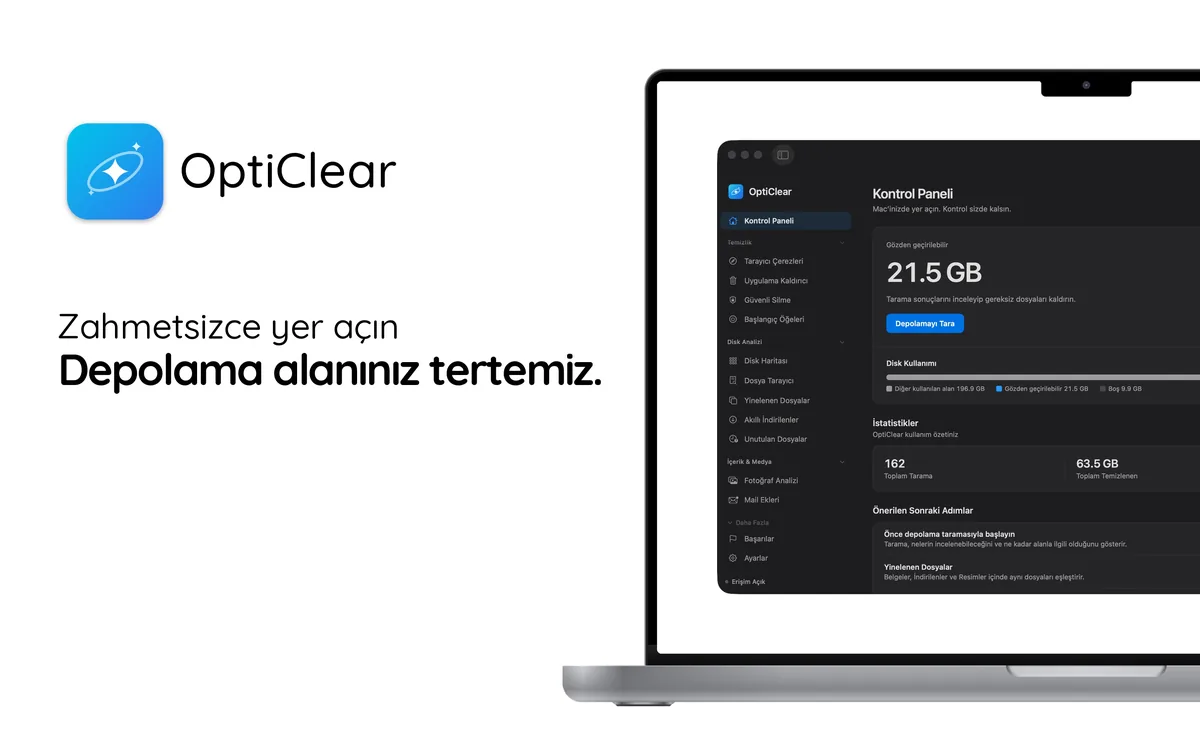
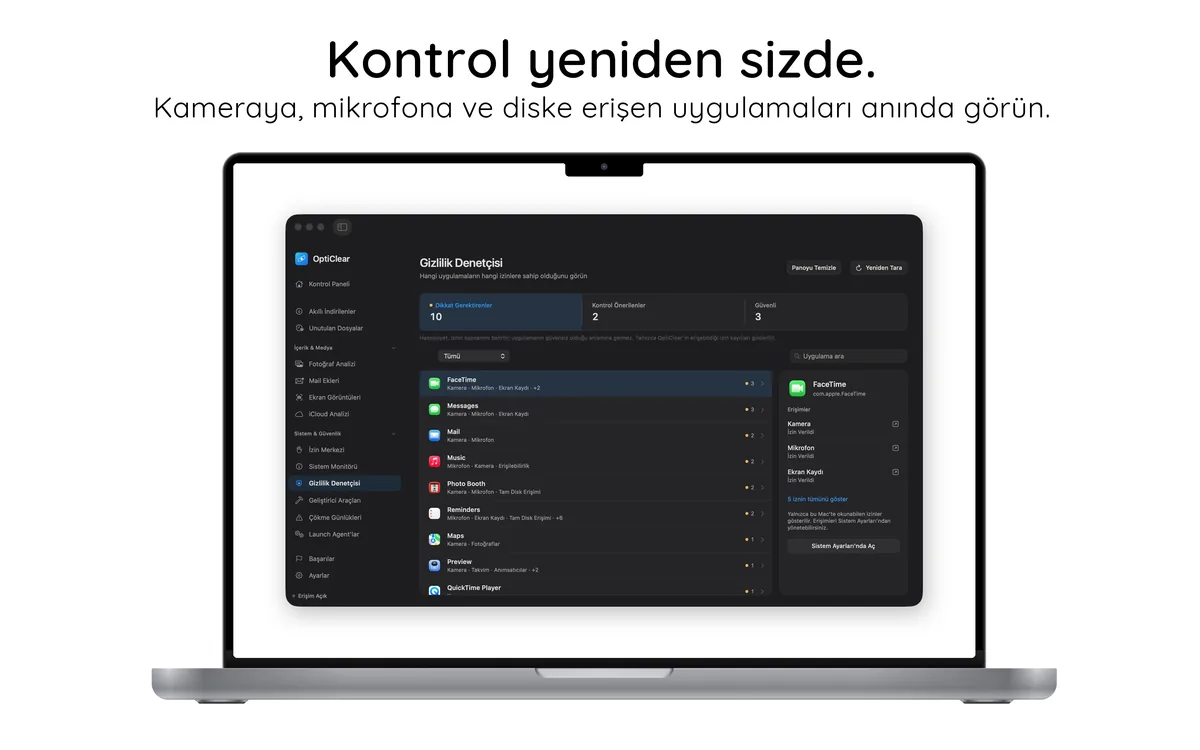

Risksiz deneyin
- Ücretsiz indirin ve tarayınTüm REAPER dosyalarını ve boyutlarını görün. Hesap gerekmez.
- 7 gün ücretsiz temizleyinUygulamanın içinden yıllık planın 7 günlük ücretsiz denemesini başlatın.
- Devam edin ya da iptal edinDeneme bitmeden en az 24 saat önce App Store ayarlarından iptal ederseniz ücret alınmaz.
Ücretsiz denemeden sonra Pro yıllık ₺1.999,99; istediğiniz zaman iptal edebilirsiniz.