
在 Mac 上查找并删除 Screenshots (PNG) 文件
Screenshots (PNG) 文件常在安装、下载或应用使用后堆积在 ~/Desktop, ~/Pictures。大多数在不再需要时可以删除 — 该类型的风险等级见下方。
- 文件位置
~/Desktop, ~/Pictures- 释放空间
- 500 MB – 10 GB
- 风险等级
- 安全
手动清理步骤
- 完全退出应用(菜单栏 ⌘+Q)。
- 打开 Finder,按 ⌘+Shift+G 打开「前往文件夹」。
- 粘贴此路径并按回车:
~/Desktop, ~/Pictures - 选中不再需要的文件并移至废纸篓,清空以释放空间。
看看实际效果
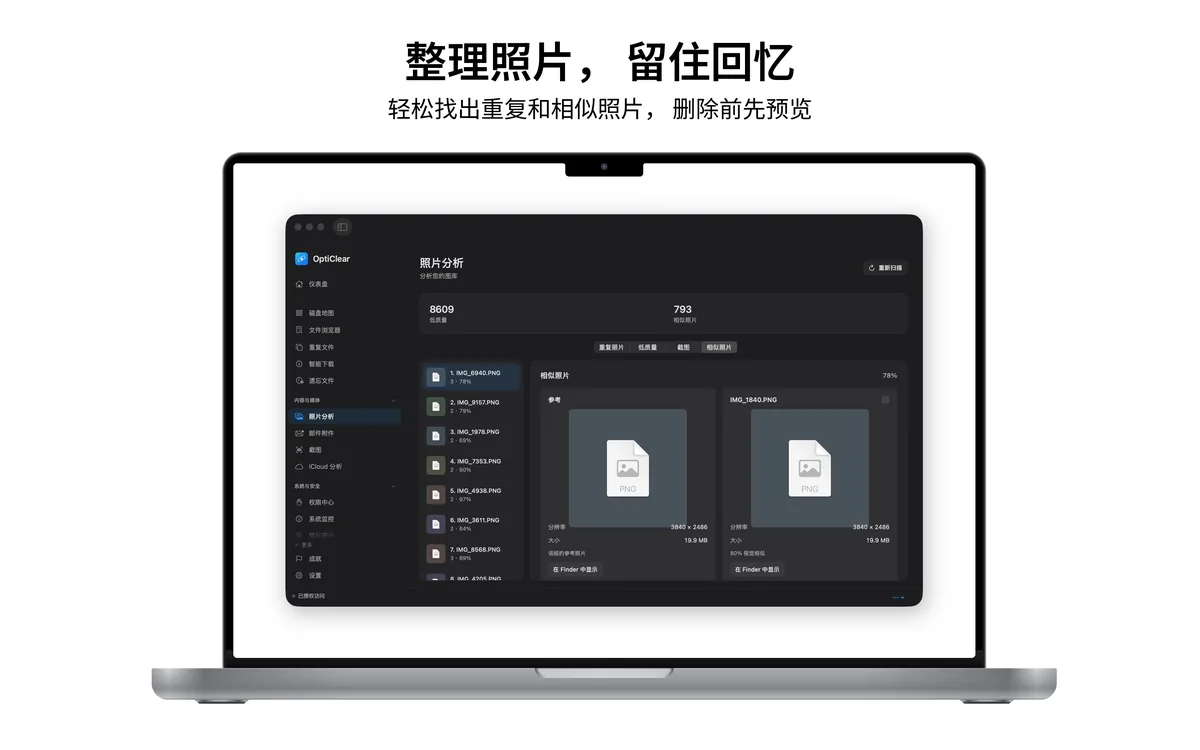
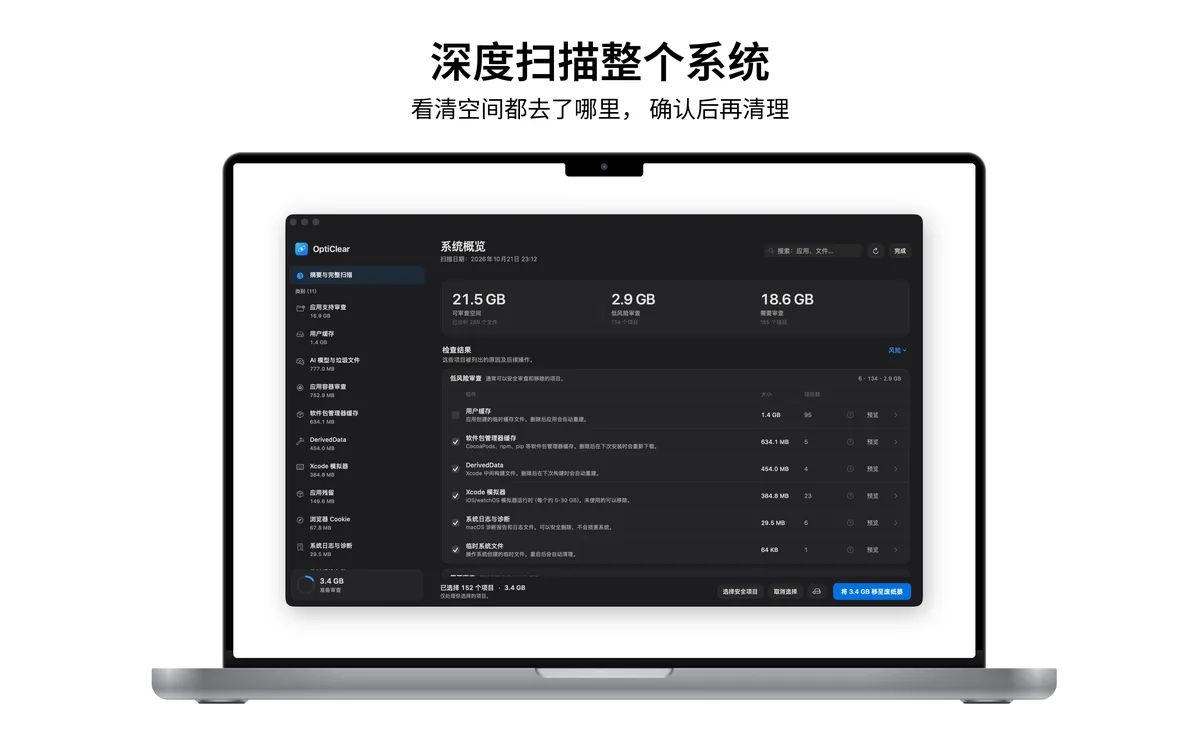
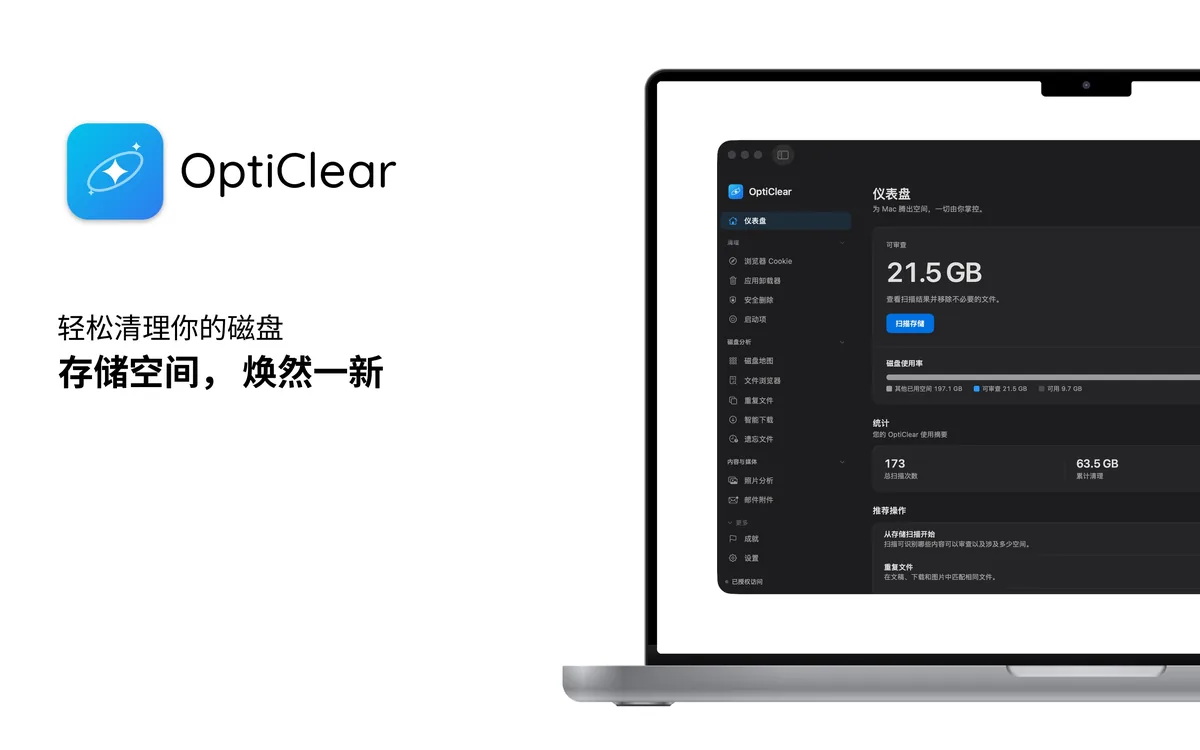
让 OptiClear 帮你找到这些文件
手动操作耗时且容易出错。OptiClear 会扫描你的 Mac,列出每个相关文件及其大小,并只将你选中的项目移至废纸篓,需要时可以恢复。扫描免费,清理需要 OptiClear Pro。
常见问题
手动删除这些文件安全吗?
通常可以。~/Desktop, ~/Pictures 中的文件由应用生成,退出应用后即可移除。风险等级:安全。建议移至废纸篓而不是永久删除,这样仍需要的文件可以恢复;应用会重新生成所需内容。
会丢失设置或数据吗?
手动删除支持文件夹会将应用重置为默认。如要保留设置,请先备份或使用 OptiClear 的选择性清理。