
加速您的 MacBook Air 2020 (Intel) — 存储与性能指南
您的 MacBook Air 2020 (Intel)(Intel Core i3/i5/i7,2020)天生快速,但 Aggressive thermal throttling, swap usage。下方步骤针对此机型最常见的存储与性能问题。
- 芯片
- Intel Core i3/i5/i7
- 发布年份
- 2020
- 存储容量
- 256 GB至2 TB
MacBook Air 2020 (Intel) 性能最佳建议
每周重启一次,保持 256 GB至2 TB 硬盘至少 15% 可用空间,禁用不必要的登录项,每月运行 OptiClear。
手动清理步骤
- 完全退出应用(菜单栏 ⌘+Q)。
- 打开 Finder,按 ⌘+Shift+G 打开「前往文件夹」。
- 粘贴此路径并按回车:
~/Library/Caches - 选中不再需要的文件并移至废纸篓,清空以释放空间。
看看实际效果
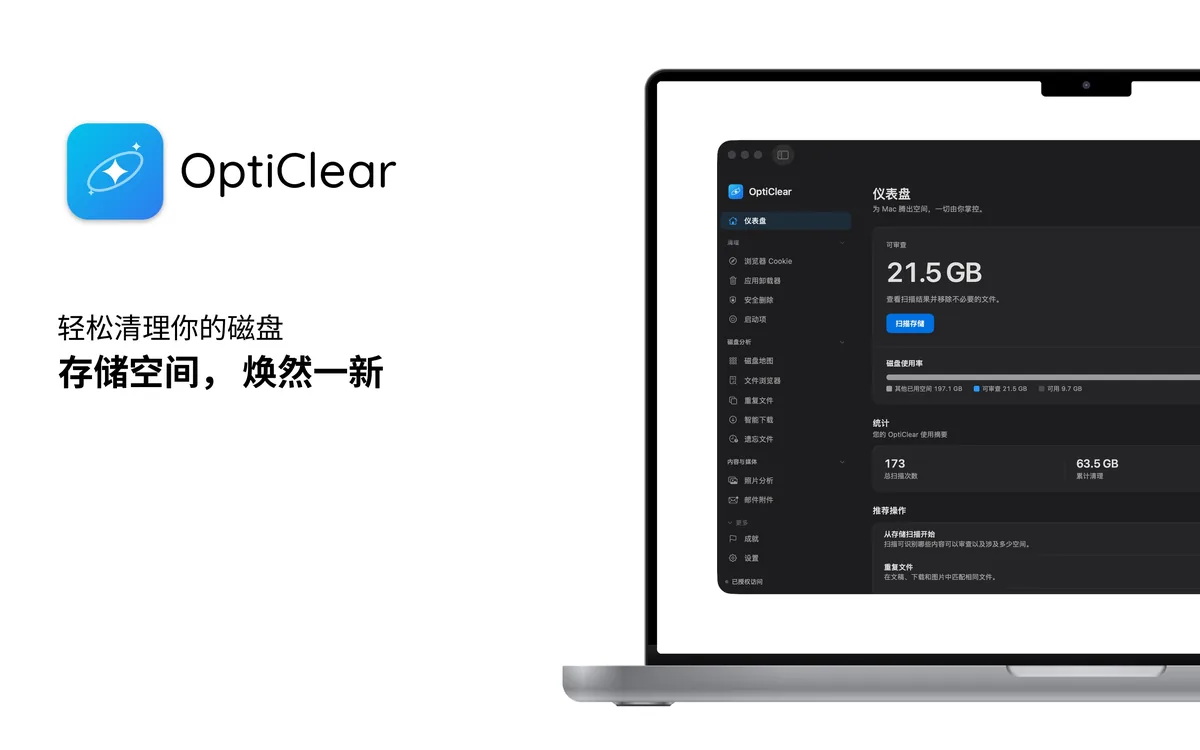
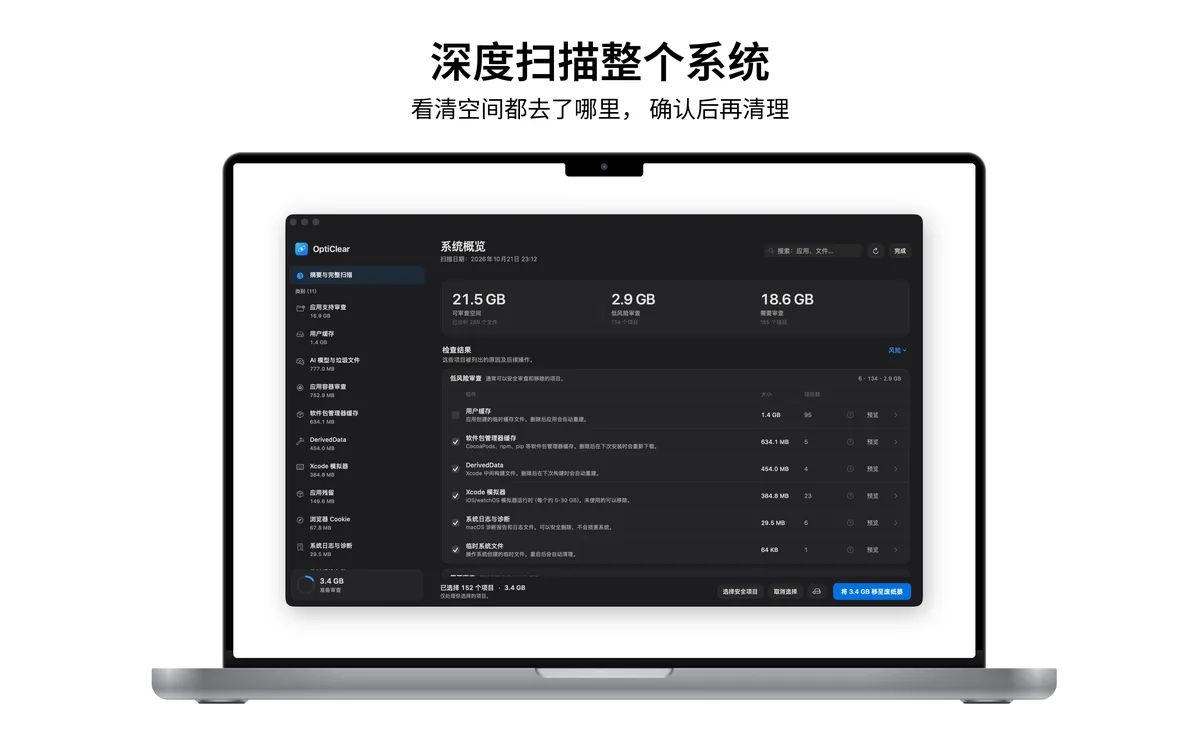

让 OptiClear 帮你找到这些文件
手动操作耗时且容易出错。OptiClear 会扫描你的 Mac,列出每个相关文件及其大小,并只将你选中的项目移至废纸篓,需要时可以恢复。扫描免费,清理需要 OptiClear Pro。
常见问题
手动删除这些文件安全吗?
通常可以。~/Library/Caches 中的文件由应用生成,退出应用后即可移除。风险等级:。建议移至废纸篓而不是永久删除,这样仍需要的文件可以恢复;应用会重新生成所需内容。
会丢失设置或数据吗?
手动删除支持文件夹会将应用重置为默认。如要保留设置,请先备份或使用 OptiClear 的选择性清理。