
浏览器
如何在 Mac 上彻底卸载 Microsoft Edge
要彻底卸载 Microsoft Edge,仅将应用程序拖入废纸篓是不够的。该操作会保留用户配置文件、缓存及后台更新组件,这些数据占用空间约 400 MB – 4 GB。
移除 Microsoft Edge 及其残留文件
Microsoft Edge 数据通常在 Mac 上占用 400 MB – 4 GB。免费扫描会在您进行任何更改前,显示 Mac 上的确切大小。
免费扫描 · 无需账户 · 未经你同意不会删除任何内容 · 先移到废纸篓 · macOS 14 及以上
OptiClear 是 Mac 应用。复制本页链接,在你的 Mac 上打开。
把链接发到我的邮箱- 应用
- Microsoft Edge
- 数据的一般大小
- 400 MB – 4 GB
- 类别
- 浏览器
- 文件位置
~/Library/Application Support/Microsoft Edge
手动清理步骤
- 完全退出应用(菜单栏 ⌘+Q)。
- 将 Microsoft Edge 从“应用程序”文件夹移到废纸篓。
- 删除 Microsoft Edge 留下的文件夹(见下表)。
- 清倒废纸篓以释放空间。
Microsoft Edge 在 Mac 上保存的全部内容
共 6 个位置。每删除一个就勾选一个;标为“你的数据”的内容请先备份。
这些是 Microsoft Edge 使用的标准 macOS 文件夹;部分文件夹只在使用相应功能后才会出现。
将 Microsoft Edge 移至废纸篓后残留的内容
专为 Microsoft Edge 定制
由于该浏览器基于 Chromium,其配置文件和磁盘缓存分别存储在不同的文件夹中,且在删除应用后通常依然存在。除了个人数据外,系统还会保留设置文件以及由服务工作线程存储的离线缓存。此外,用于自动更新的助手程序(如 EdgeUpdater 或与其他微软软件共享的 MAU2.0)也会留在系统中。
- 后台项目
- 较新版本的 Edge 通过 EdgeUpdater 文件夹自行更新,而旧版本使用与 Office 共享的 Microsoft AutoUpdate;两者在移除 Edge 后均会保留。
- 账户与同步
- 使用微软账户登录可同步收藏夹、密码、历史记录和扩展程序;仅限本地的配置文件则仅存在于此 Mac 上。
在卸载 Microsoft Edge 前需要执行的操作
为了防止丢失本地唯一的数据,建议先确保所有配置文件已登录并同步。如果您仍在使用 Office 等其他微软产品,请务必保留共享的自动更新组件。在开始移除任何文件之前,必须完全退出该应用以确保操作成功。
已完成 0/4
手动还是用 OptiClear
| 手动 | 用 OptiClear | |
|---|---|---|
| 需要检查的位置 | 6 个文件夹,逐个检查 | 一次扫描 |
| 文件大小 | 需要自己查看 | 每项都会显示 |
| 误删 | 容易删错文件夹 | 先移到废纸篓,可以恢复 |
| 费用 | 免费 | 扫描免费;清理需要 Pro(年度方案有 7 天免费试用) |
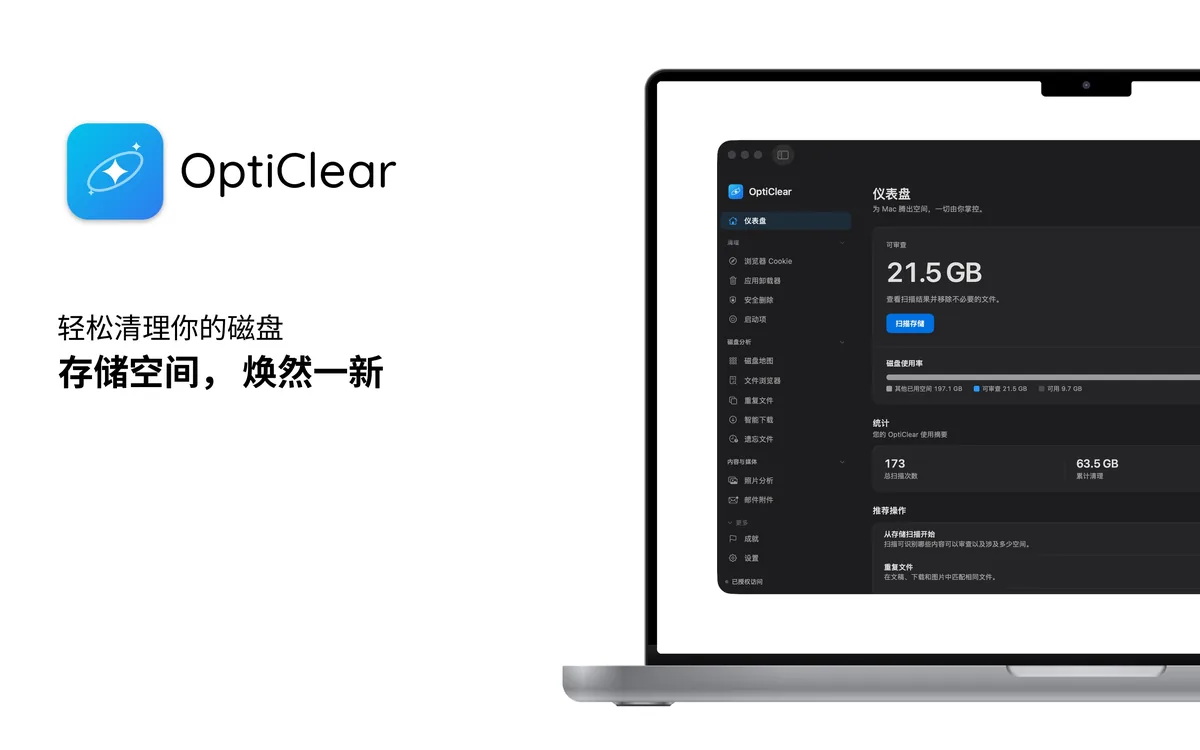
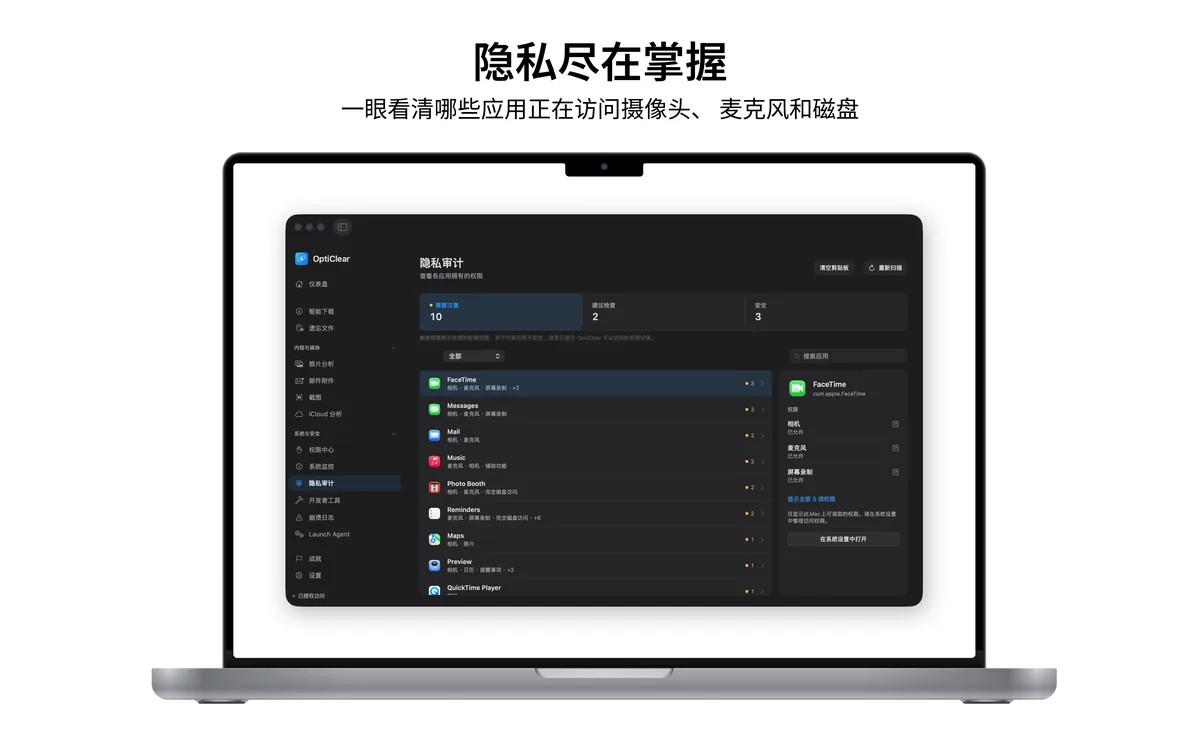
看看实际效果

零风险试用
- 免费下载并扫描查看所有 Microsoft Edge 文件及其大小。无需注册账户。
- 免费清理 7 天在应用内启动年度计划的 7 天免费试用。
- 保留或取消请在试用结束前至少 24 小时在 App Store 设置中取消,以免被扣费。
免费试用结束后,Pro 每年 ¥298,可随时取消。
常见问题
并非全部。标为“先备份:这是你的数据”的文件夹保存着你自己的 Microsoft Edge 数据,删除前请先备份。标为“仅当没有其他应用使用时”的项目同一公司的其他应用也在使用,只要还装有其中任何一个就请保留。标为“可以,会自动重建”的文件夹会自动重建,删除后只会让下次启动稍慢。标为“可以,设置会被重置”的文件夹保存设置,删除后会恢复为默认值。标为“可以,卸载应用后”的项目只在安装 Microsoft Edge 时才有用,请在卸载应用后再删除。
为什么我在删除了应用后仍然看到相关的文件夹?
删除应用程序本身不会删除用户文档或数据文件夹,您需要手动进入隐藏的 ~/Library 路径进行删除。
我安装的 Web 应用会被一起删除吗?
位于 ~/Applications/Edge Apps.localized 的 Web 应用及其相关数据在删除主应用后依然会保留。